Manual de utilizare Intralegis
Cerinte ale sistemului necesare unei functionari optime a aplicatiei
Atentie!
In functie de modulele achizitionate conform contractului, unele module enumerate mai sus pot sa fie indisponibile.
Intralegis este o aplicatie ce contine legislatia Romaniei in format electronic, oferind posibilitatea unei consultari rapide si eficiente a acesteia.
Legislatia Romaniei - ACTE OFICIALE (M.Of. partea I, I BIS, BIS SPECIAL):
ACTE ACTUALIZATE LA ZI
Ofera forma la zi a unor acte modificate in mai multe randuri, dar nerepublicate. Ex.: CODUL FISCAL, CODUL MUNCII, CODUL PENAL, LEGEA nr. 19 din 17 martie 2000, privind sistemul public de pensii si alte drepturi de asigurari sociale, LEGEA nr. 82 din 24 decembrie 1991 - Legea contabilitatii, OUG nr. 60/2001 - privind achizitiile publice, HG nr. 461/2001, LEGEA nr. 50/1991, LEGEA nr. 359/2004, etc.
ACTE IN LIMBA ENGLEZA
Ofera cele mai importante acte din legislatia Romaniei traduse in limba engleza in mod oficial ex.: The Law no. 26/05 November 1990 (*republicata*) - Law regarding the trade register, The Law No. 31/16 November 1990 (*republicata*) - Law on trading companies, The Law No. 18/February 19, 1991 - Law on the land resources.
CORESPONDENTA CODURI - ofera imaginea integrala a modificarilor intervenite in legislatie
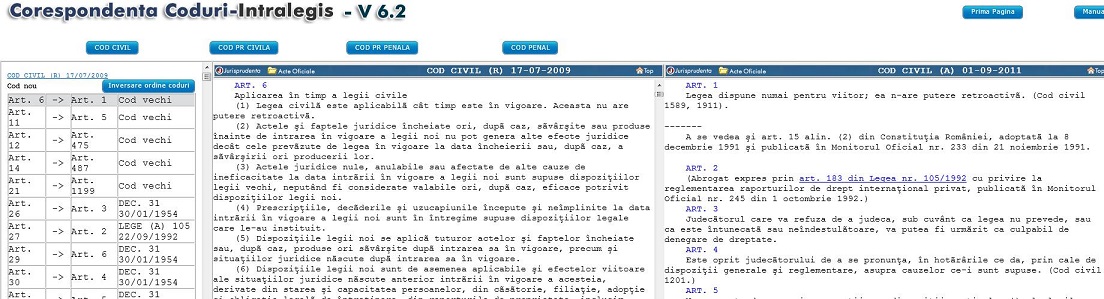
Realizeaza corespondenta intre noul cod civil si legi speciale (Legea 105/1992 privind raporturile de drept international privat; Legea nr. 509 din 12 iulie 2002 privind agentii comerciali permanenti, Decretul nr. 31 din 30 ianuarie 1954 privitor la persoanele fizice si persoanele juridice etc.)
CORESPONDENTA FISCALA - ofera imaginea integrala a modificarilor intervenite in legislatie
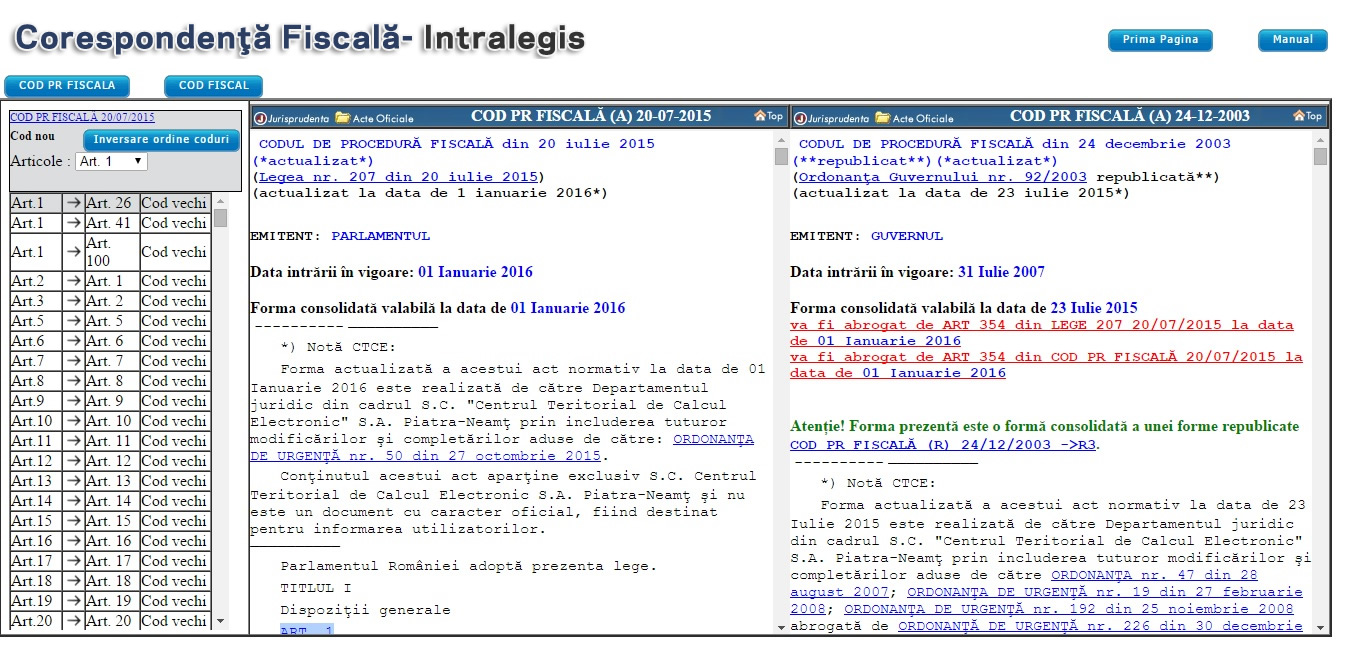
Realizeaza corespondenta intre CODUL FISCAL din 22 decembrie 2003 si CODUL FISCAL din 8 septembrie 2015 , actualizate, intre CODUL DE PROCEDURĂ FISCALĂ din 24 decembrie 2003 si CODUL DE PROCEDURĂ FISCALĂ din 20 iulie 2015 , actualizate.
JURISPRUDENTA - actualmente peste 30.000 spete
Permite consultarea, gestionarea si actualizarea deciziilor emise de instantele de judecata competente (Curtea Constitutionala, Inalta Curte de Casatie si Justitie, curtile de apel din tara, tribunale, judecatorii, etc.), grupate pe tematici si subtematici.
PRACTICA JUDICIARA - actualmente peste 446.000 spete
Permite consultarea deciziilor emise de instantele de judecata competente (Curtea Constitutionala, Inalta Curte de Casatie si Justitie, curtile de apel din tara, tribunale, judecatorii, etc.), grupate pe tipuri de spete, numar, materie, instanta, judet, an.
Permite consultarea, gestionarea si actualizarea deciziilor emise de Curtea europeana pentru drepturile omunui
Modulul faciliteaza introducerea si gestionarea actelor proprii societatii utilizatoare, din punct de vedere al legaturilor si incadrarilor pe tematici.
DOCTRINE din toate ramurile de drept (Drept Administrativ, Drept Bancar, Drept Civil, Dreptul Comertului International, Drept Diplomatic si Consular, Dreptul Familiei, Dreptul Financiar, Dreptul Muncii, Drept Penal, Dreptul Transporturilor, Dreptul de Autor, s.a.).
Modulul contine modele tip de contracte, actiuni in justitie, contestatii, plangeri, cereri, reclamatii, procuri, etc.
ACHIZITII PUBLICE - Monitorul Oficial Partea a VI-a - contine anunturile pentru licitatii publice, grupate in functie de tipul achizitiei (de produse, de lucrari, de servicii, de produse si servicii), codul CPSA, tipul de anunt (de intentie, de participare, de atribuire contract).
Modulul contine Clasificarea Ocupatiilor din Romania (COR), Clasificarea Activitatilor din Economia Nationala (CAEN), Clasificarea Produselor si Serviciilor Asociate Activitatilor din Economia Nationala (CPSA).
Modulul contine Clasificarea Ocupatiilor din Romania (COR), Clasificarea Activitatilor din Economia Nationala (CAEN), Clasificarea Produselor si Serviciilor Asociate Activitatilor din Economia Nationala (CPSA).
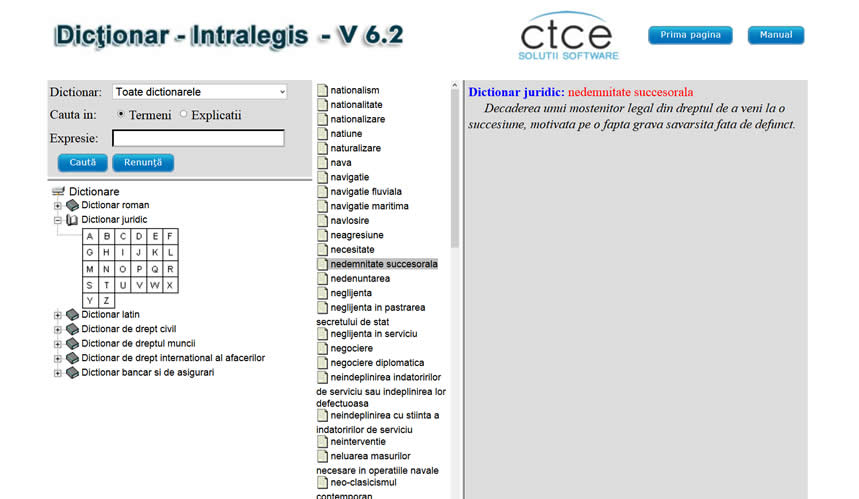
Dictionar roman, latin, juridic, de drept civil, de drept al muncii, de drept international al afacerilor, bancar si de asigurari, etc.
Definitii si abrevieri de termeni
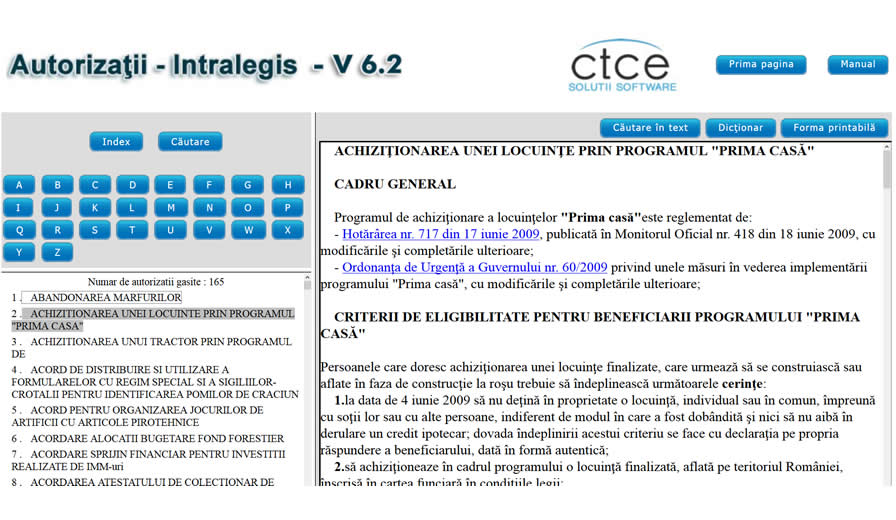
Modulul ofera modele de autorizatii, licente si alte documente pe diverse domenii de interes.
Modulul de Sinteze economice, grupat pe tematici de interes general - Codul fiscal, Codul de procedura fiscala, Managementul resurselor umane este o compilatie reusita realizata de catre specialistii nostri prin culegerea materialelor din diverse tratate si manuale de fiscalitate ale unor autori celebri, venind cu o multitudine de exemple practice si jurisprudenta specifica.
Modulul EUROLegis ofera o perspectiva de ansamblu asupra legislatiei Uniunii Europene si permite accesul concret si contextual la legislatia UE.
3. Cerinte ale sistemului necesare unei functionari optime a aplicatiei
Aplicatia este realizata in tehnologie Web, bazele de date se afla pe un server, iar interogarea lor se face prin intermediul unui browser Web (Internet Explorer, Mozilla Firefox, Opera etc.). Se recomanda utilizarea unuia din urmatoarele browsere: Internet Explorer (minim versiunea 5.5), Mozilla/Firefox sau Opera.
Pentru a se putea utiliza toate facilitatile aplicatiei, este necesar ca browser-ul instalat pe sistemul dumneavoastra sa suporte JavaScript. In cazul in care procesarea scripturilor nu este permisa datorita setarilor specifice din configurarea browser-ului, va sfatuim sa ajustati aceste setari in sensul permiterii executiei acestora. De asemenea, in cazul in care se folosesc popup blockere este necesara configurarea acestora astfel incat sa permita ferestre pop-up provenite de la serverul pe care este instalata aplicatia.
Aplicatia este structurata pe mai multe module: Acte Oficiale, Jurisprudenta, Documente Interne, Doctrine, Modele, Achizitii Publice, Clasificari, Dictionar, Eurolegis (legislatie europeana), Autorizatii etc.
Pagina principala a aplicatiei este urmatoarea:
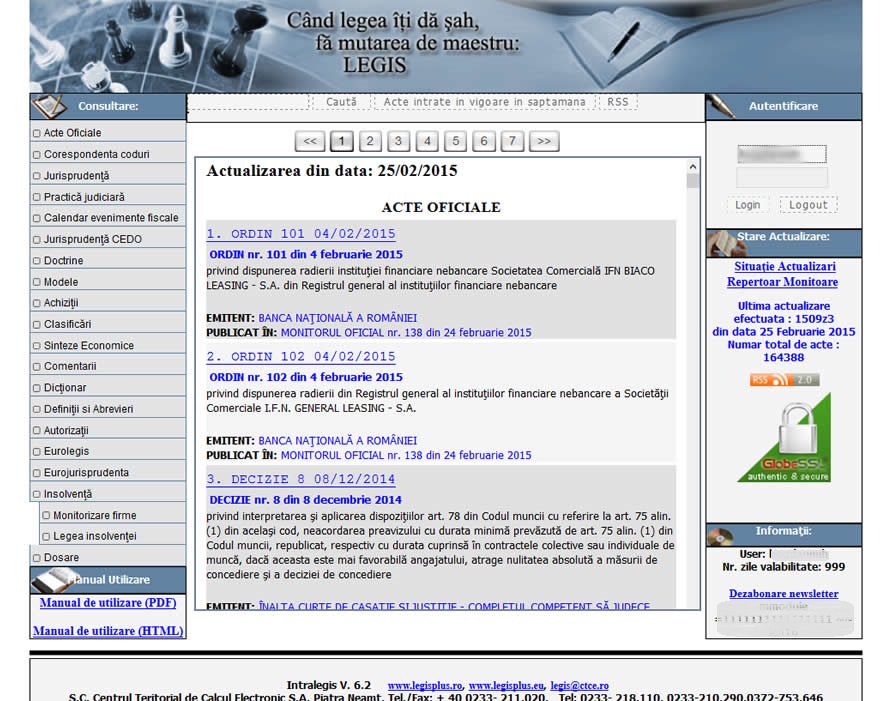
Selectarea unui modul se face din fereastra principala a aplicatiei, din menu-ul din partea stanga a paginii.
.
Pentru intrarea in aplicatie se deschide browserul de internet preferat si se tasteaza adresa serverului pe care este instalata aplicatia (adresa se obtine de la administratorul de retea sau de la persoana desemnata pentru intretinerea aplicatiei).
Se va incarca pagina principala a aplicatiei. Optional se poate crea un cont de utilizator. Aceasta facilitate va permite salvarea rezultatelor cautarilor in liste proprii.
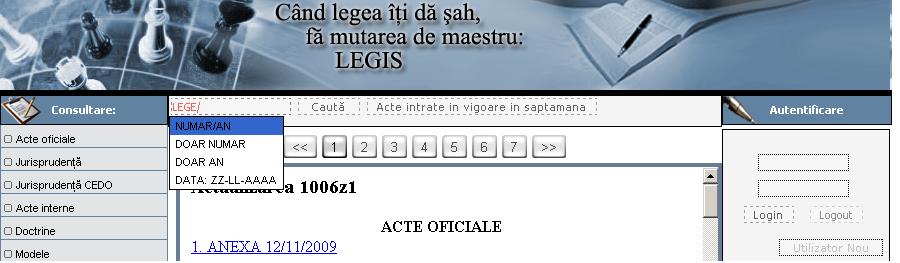
Din prima pagina se pot efectua cautari rapide in acte oficiale, folosind modulul "live search". De asemenea se pot afisa actele care intra in vigoare intr-o anumita saptamana.
Modulul ofera toate tipurile de acte oficiale, cu optiuni de cautare, filtrare si vizualizare legaturi ce intervin intre acte.
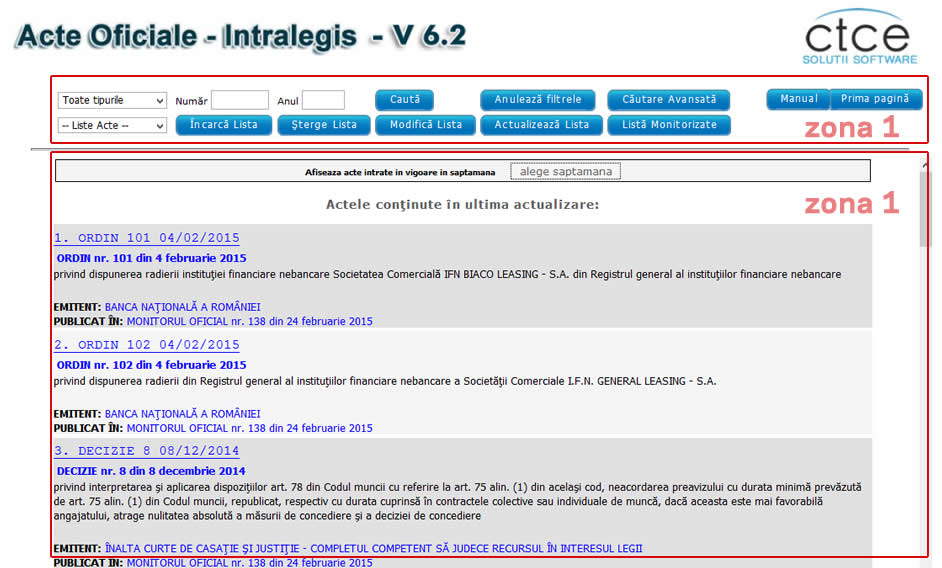
Fereastra de lucru este impartita in 2 zone dupa cum urmeaza:
Zona 1 contine:
Zona 2 contine:
Descrierea operatiilor din Zona 1
Dacă selectăm căutare exactă se vor căuta cuvintele exact cum sunt introduse (ex. căutare după pensie nu va găsi şi pensiei)
A 3a opţiune de la tip căutare este Expresie - în acest caz se vor găsi actele ce conţin exact secvenţa de cuvinte introdusă (adică se ia în considerare şi ordinea cuvintelor şi faptul că între ele se găseşte sau nu un alt cuvânt).
Note:
1. Condiţia necesară ca un act sa fie găsit este ca toate cuvintele din secvenţă să se găsească în textul/titlul actului.
Se pot căuta mai multe expresii: de ex. vreau să aflu actele care conţin pensie de urmaş sau asigurări sociale. În acest caz se vor introduce în câmpul Termenii căutaţi cele doua expresii separate prin semnul + . Ex. pensie urmas+asigurari sociale . Rezultatul acestei căutări vor fi actele care conţin pensie şi urmaş sau asigurări şi sociale.
2. Notă: cuvintele mai mici de 4 caractere nu sunt luate în considerare decât dacă la tip căutare este selectat expresie.
OBSERVATIE In cadrul cautarilor, daca se bifeaza "Cauta in lista curenta", cautarea se va face doar in lista curenta de acte, cea rezultata in urma unei altei cautari.
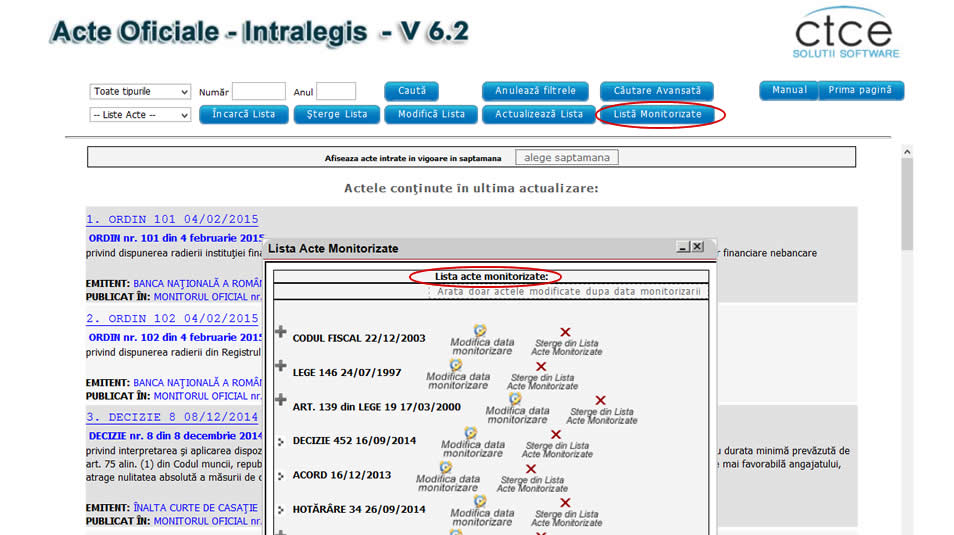
Daca utilizatorul este inregistrat in aplicatie si este logat, se pot efectua urmatoarele operatii:
Descrierea operatiilor din Zona 2
ATENTIE! In cazul cautarilor care au criterii cuvinte sau secvenţe de cuvinte bifarea si debifarea se va realiza doar pe actele afisate(pagina curenta), celelalte acte fiind ignorate de procesul de marcare.
-se selecteaza modul de ordonare (crescator sau descrescator)
- se apasa butonul Ordoneaza
Fereastra actului
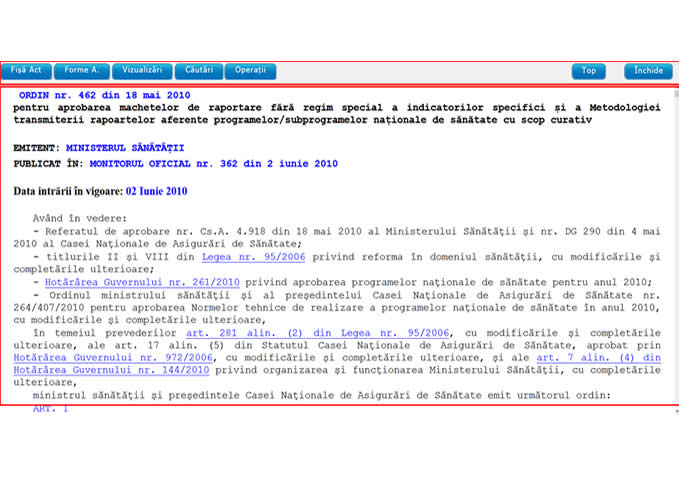
Descrierea operatiilor ce se pot face din fereastra actului
Fisa act
Forme actualizate
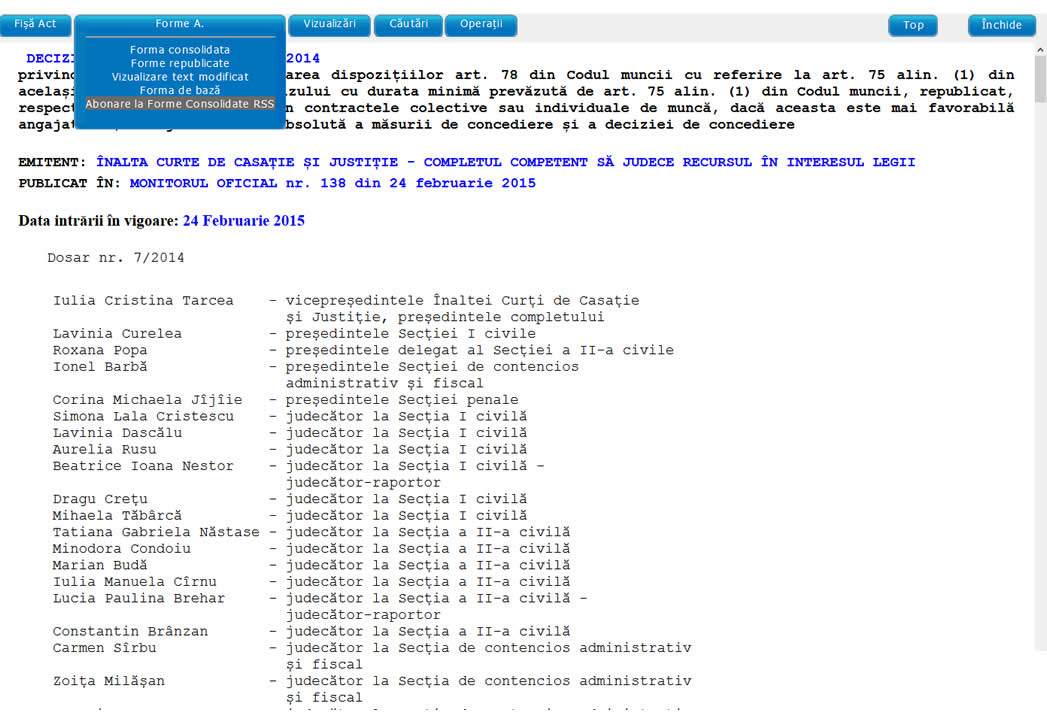
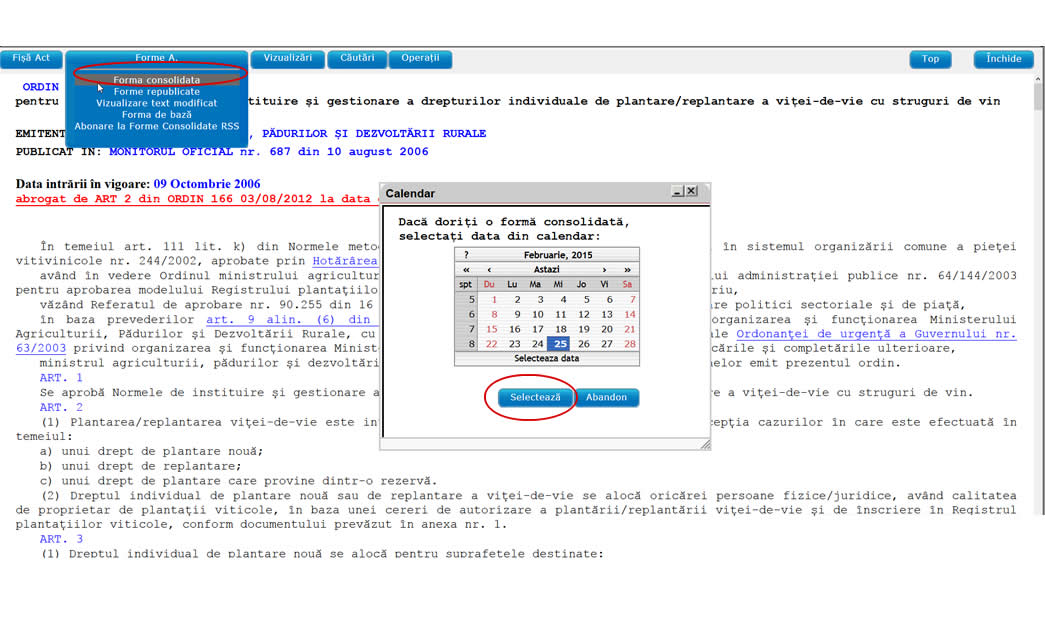
Formele actualizate se acceseaza din fereastra actului accesand meniul Forme A,. Forma Consolidata
Se va deschide un calendar unde veţi fi notificat dacă actul a mai suferit modificări.Pentru a deschide o forma actualizata se selectează din calendar data la care doriţi să se afişeze forma actualizată.
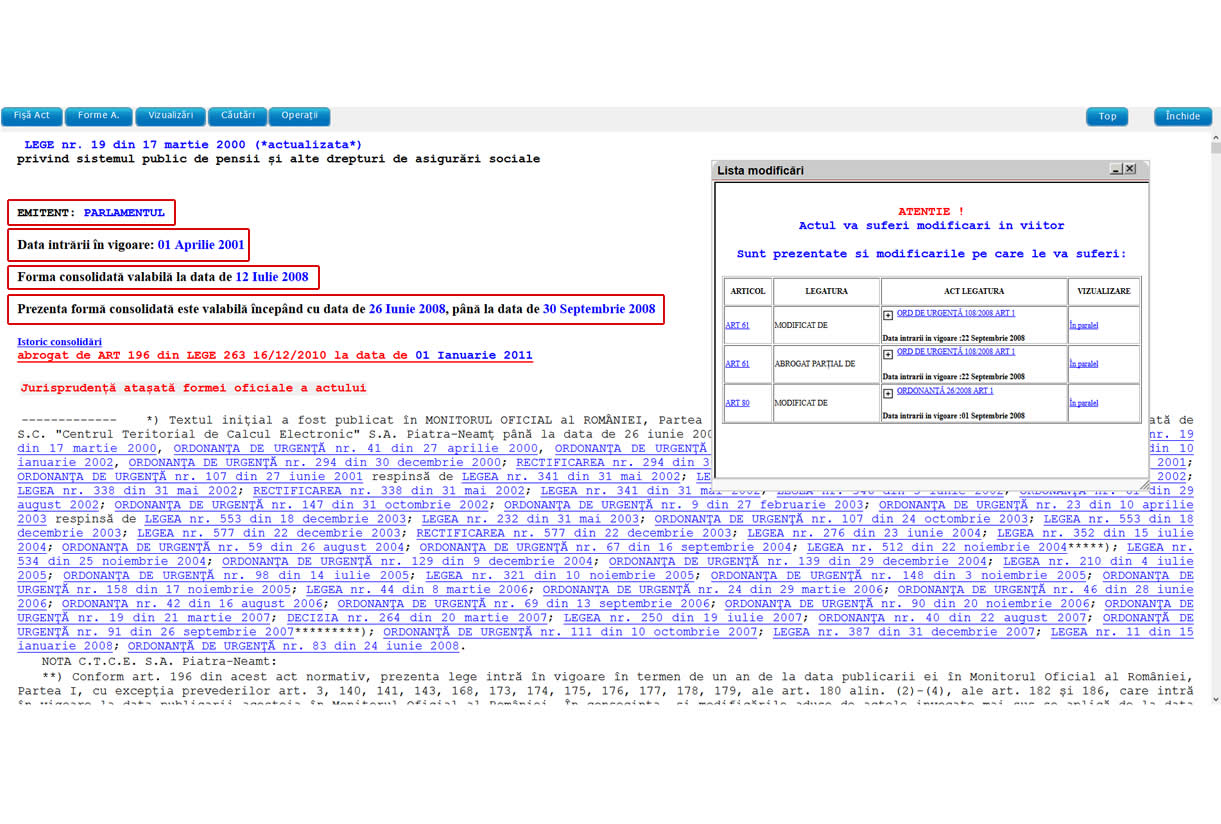
Se va afisa actul la data selectata cu informatii referitoare la: data intrarii in vigoare a actului, data formei actualizate, intervalul de valabilitate al acesteia si eventualele modificari.
Din meniul Forme A,. Ascunde text modificat se potate elimina textul taiat (abrogat), si astfel in act va ramane doar textul activ. Se poate reveni la forma cu textul taiat apeland din meniu Forme A,. Vizualizare text modificat .
Pentru a inchide lista formelor consolidate se apasa butonul "X"
Cautare la nivel de text
Pentru a accesa cautarea la nivel de text, din fereastra unui act deschis se apeleaza meniul Cautari, In text
Se va completa cuvantul dorit. Se va apasa butonul ">" Primul cuvant gasit va fi marcat. Pentru a repeta cautarea se apasa din nou butonul ">". Pentru a reveni la cuvantul anterior se apasa butonul "<" . Cautarea se inchide apasand butonul "X"
Formele republicate
Pentru a accesa formele republicate ale unui act, din fereastra actului, se apeleaza meniul Vizualizari , Forme republicate. In acel moment, in partea dreapta va aparea lista formelor republicate.
Continutul unei forme republicate se va putea vizualiza facand click pe titlul formei. Lista de forme republicate se poate inchide prin apasarea butonului "X"
Orice forma republicata poate avea la randul ei forme republicate.
In momentul in care se apeleaza meniul mentionat si actul nu are fomre republicate va aparea mesajul "Acest act nu are forme republicate"
Cautare in Dictionar si Definitii si abrevieri
Daca se selecteazaun cuvant in cadrul actului si se acceseaza butonul dictionar sau definitii si abrevieri , intr-o noua fereastra se va deschide modulul dictionar pozitionat pe cuvantul selectat.
Tiparire acte
Se apeleaza din meniu Vizualizari, Forma printabila. In fereastra care se deschide se actioneaza click dreapta cu mouse-ul si se selecteaza optiunea Print. In cadrul ferestrei de configurare a listarii, se poate selecta imprimanta la care se doreste efectuata listarea, iar in cazul in care se doreste listarea selectiei, se bifeaza in caseta Print Range optiunea Selection.
Vizualizare format PDF si DOC
Se apeleaza din meniu Vizualizari, Format PDF sau Format DOC, in functie de preferinta. Se va deschide actul respectiv in format PDF sau DOC, daca sunt instalate aplicatiile asociate cu aceste extensii.
Operatii
Se apeleaza din meniu Operatii, Adaugare in lista favorite sau monitorizate, in functie de preferinta.
Noile acte publicate in Monitorul Oficial al Romaniei sunt zilnic introduse in aceasta aplicatie, astfel incat informatiile pe care le regasiti in urma interogarilor sa nu isi piarda din actualitate. In acelasi timp, in actele mai vechi (daca acestea au fost modificate, abrogate, completate sau republicate) veti gasi hyperlink-uri (trimiteri) catre actele care le-au modificat. Aceasta puternica facilitate, va ajuta sa nu va mai rataciti in "hatisul" legislativ, cunoscand exact in ce masura un act mai vechi este sau nu in vigoare, inainte de a va concentra atentia asupra lui.
Modulul furnizeaza utilizatorilor o echivalenta intre codurile noi si cele vechi precum si legislatia nationala aferenta,permitand acestora utilizarea mai eficienta a cunostintelor deja acumulate de-a lungul timpului
Facilitarea migrarii catre noile texte ale reglementarilor legislative. Programul dezvoltat se adreseaza practicienilor dreptului, dar nu numai acestora si utilizeaza in activitatea cotidiana legislatia din sfera penala si/sau civila.
Odata cu modificarile survenite in legislatia nationala privind codurile civil, penal, de procedura penala si de procedura civila, materiale ample si de o importanta vitala pentru activitatea juridica - a aparut necesitatea efectuarii unei corespondente intre articolele vechilor coduri si cele nou formulate in legislatie.
Produsul ofera urmatoarele avantaje:
- Avantajul comparativ este acela ca, integrata in acest modul, se regaseste si corespondenta noilor reglementari cu jurisprudenta aflata deja in relatie de cauzalitate cu codurile vechi. Totodata, modulul realizeaza corespondenta si intre noul cod civil si legi speciale (Legea 105/1992 privind raporturile de drept international privat; Legea nr. 509 din 12 iulie 2002 privind agentii comerciali permanenti, Decretul nr. 31 din 30 ianuarie 1954 privitor la persoanele fizice si persoanele juridice etc.)
- ofera imaginea integrala a modificarilor intervenite in legislatie;
- usor de utilizat avand o interfata prietenoasa;
- actualizari in timp real;
- corespondentele la nivel de articol intre Codul penal din 21 iunie 1968 (republicat si actualizat) si Noul Cod penal din 17 iulie 2009, intre Codul de procedura penala din 12 noiembrie 1968 (republicat si actualizat) si Noul Cod de procedura civila din 1 iulie 2010, intre Codul de procedura civila din 9 septembrie 1865 si Noul Cod de procedura civila din 1 iulie 2010 stau la dispozitia profesionistilor inca dinaintea intrarii in vigoare a acestor coduri.
- indiferent de momentul utilizării acestui produs sunt utilizate formele consolidate (actualizate) sau republicate ale tuturor actelor.
Cum functioneaza?
- Cele doua texte de lege apar in ecrane alaturate, iar la selectarea unui articol din codul vechi, articolul corespondent din codul nou va aparea in ecranul alaturat, existand astfel posibilitatea compararii in integralitate a modificarilor survenite. Utilizatorul poate vizualiza prin butonul INVERSARE, corespondenta inversa dintre codul nou si codul vechi/legi speciale.
Modulul furnizeaza utilizatorilor o echivalenta intre codurile noi si cele vechi precum si legislatia nationala aferenta,permitand acestora utilizarea mai eficienta a cunostintelor deja acumulate de-a lungul timpului
Facilitarea migrarii catre noile texte ale reglementarilor legislative. Programul dezvoltat se adreseaza practicienilor dreptului, dar nu numai acestora si utilizeaza in activitatea cotidiana legislatia din sfera fiscala.
Odata cu modificarile survenite in legislatia nationala privind codurile fiscale, de procedura fiscala, materiale ample si de o importanta vitala pentru activitatea juridica - a aparut necesitatea efectuarii unei corespondente intre articolele vechilor coduri si cele nou formulate in legislatie.
Produsul ofera urmatoarele avantaje:
- Avantajul comparativ este acela ca, integrata in acest modul, se regaseste si corespondenta noilor reglementari cu jurisprudenta aflata deja in relatie de cauzalitate cu codurile vechi.
- ofera imaginea integrala a modificarilor intervenite in legislatie;
- usor de utilizat avand o interfata prietenoasa;
- actualizari in timp real;
- corespondenta intre CODUL FISCAL din 22 decembrie 2003 si CODUL FISCAL din 8 septembrie 2015 , actualizate, intre CODUL DE PROCEDURĂ FISCALĂ din 24 decembrie 2003 si CODUL DE PROCEDURĂ FISCALĂ din 20 iulie 2015 , actualizate.
- indiferent de momentul utilizării acestui produs sunt utilizate formele consolidate (actualizate) sau republicate ale tuturor actelor.
Cum functioneaza?
- Cele doua texte de lege apar in ecrane alaturate, iar la selectarea unui articol din codul vechi, articolul corespondent din codul nou va aparea in ecranul alaturat, existand astfel posibilitatea compararii in integralitate a modificarilor survenite. Utilizatorul poate vizualiza prin butonul INVERSARE, corespondenta inversa dintre codul nou si codul vechi/legi speciale.
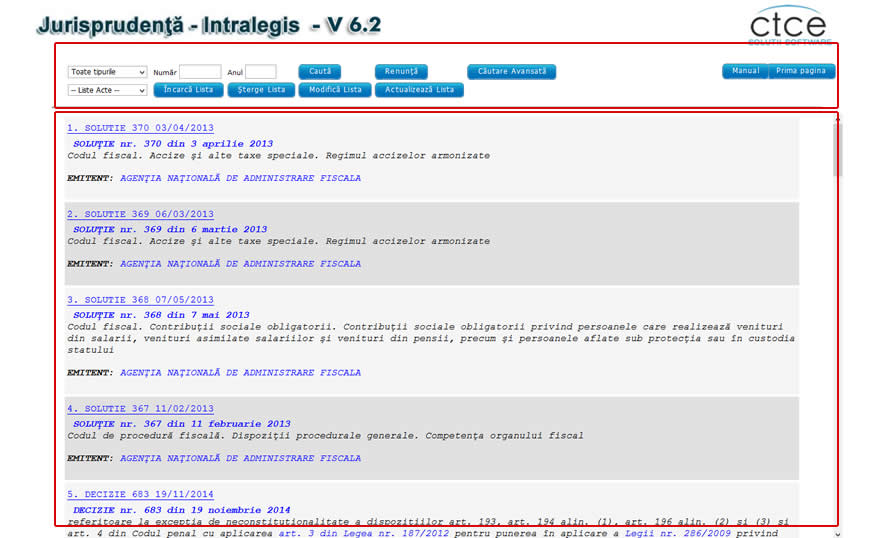
Modulul ofera spete cu optiuni de cautare, filtrare si vizualizare legaturi catree acte.
Fereastra de lucru este impartita in 2 zone dupa cum urmeaza:
Zona 1 contine:
- formularele de cautare (cautare simpla si cautare avansata)
- uneltele de lucru cu listele de spetele (salveaza lista, incarca lista)
Zona 2 contine:
- lista spetelor ce au fost gasite in urma cautarilor
Descrierea operatiilor din Zona 1
- Cautare simpla:
- se completeaza cel putin unul din campuri
- se apasa butonul Cauta
- in Zona 2 se vor incarca spetele care corespund criteriilor de cautare
- Cautare avansata:
- se apasa butonul Cautare avansata. Operatia va deschide un formular
- se completeaza formularul cu cel putin unul din campurile existente. In cazul campurilor care sunt sub forma de liste(Tip si Emitent) se pot marca mai multe elemente folosind combinatia Control + click.
- Pentru căutarea unor cuvinte sau secvenţă de cuvinte se procedează în felul următor:
- In câmpul Termenii căutaţi se introduce cuvântul sau secvenţa de cuvinte dorită ( ex. Pensie urmaş ). Cuvintele se introduc fără diacritice. Nu contează dacă sunt litere mici sau mari.
- Se selectează locul în care să se facă căutarea: în textul actului sau titlul său
- Se selectează tipul căutării: căutare aproximativă - în acest caz se consideră că secvenţa de cuvinte introduse sunt rădăcini de cuvinte şi se vor căuta toate derivatele acestor cuvinte. De ex. pentru cuvântul pensie se va căuta şi pensiei, pentru pensi se vor căuta pensie, pensiei, pensiilor, pensii, etc...
Dacă selectăm căutare exactă se vor căuta cuvintele exact cum sunt introduse (ex. căutare după pensie nu va găsi şi pensiei)
A 3a opţiune de la tip căutare este Expresie - în acest caz se vor găsi actele ce conţin exact secvenţa de cuvinte introdusă (adică se ia în considerare şi ordinea cuvintelor şi faptul că între ele se găseşte sau nu un alt cuvânt).
Note:
1. Condiţia necesară ca un act sa fie găsit este ca toate cuvintele din secvenţă să se găsească în textul/titlul actului.
Se pot căuta mai multe expresii: de ex. vreau să aflu actele care conţin pensie de urmaş sau asigurări sociale. În acest caz se vor introduce în câmpul Termenii căutaţi cele doua expresii separate prin semnul + . Ex. pensie urmas+asigurari sociale . Rezultatul acestei căutări vor fi actele care conţin pensie şi urmaş sau asigurări şi sociale.
2. Notă: cuvintele mai mici de 4 caractere nu sunt luate în considerare decât dacă la tip căutare este selectat expresie.
- se apasa butonul Cauta
- in Zona 2 se vor incarca actele care corespund criteriilor de cautare
ATENTIE! In cazul cautarilor care au criterii cuvinte sau secvenţe de cuvinte bifarea si debifarea se va realiza doar pe actele afisate(pagina curenta), celelalte acte fiind ignorate de procesul de marcare.
- Incarca lista: se selecteaza una din listele salvate si apoi se apasa butonul Incarca lista
Descrierea operatiilor din Zona 2
- Salvare lista de spete: butonul Salveaza lista apare doar daca accesul in aplicatie s-a facut dupa logare. Optiunea permite salvarea intr-o lista a actelor care corespund criteriilor de cautare . Se bifeaza actele ce se doresc a fi in lista, se completeaza numele listei si se apasa butonul Salveaza lista de acte
- Ordonare lista de acte: se alege tipul ordonarii si ordinea criteriilor si se apasa butonul Ordoneaza
- Accesarea textului unui act: se face click pe titlul actului
Fereastra actului
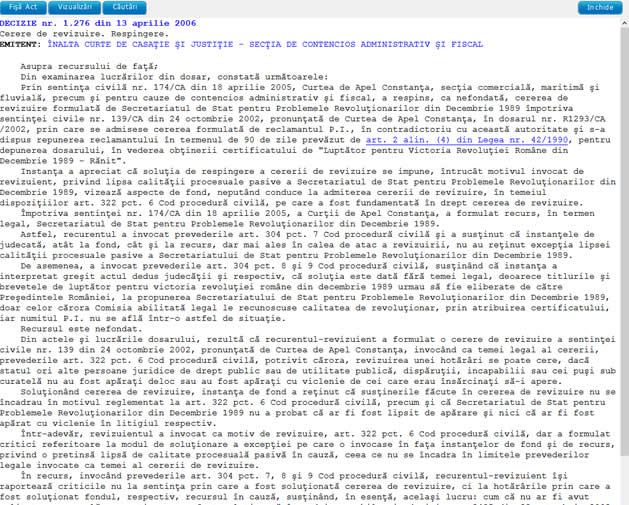
Descrierea operatiilor ce se pot face din fereastra actului
Fisa act
- refera pe -se deschide o fereastra ce contine lista actelor sunt referite de actul curent. Lista ofera informatii despre actele referite si permite deschiderea acestora in paralel cu actul curent
Cautare la nivel de text
Pentru a accesa cautarea la nivel de text, din fereastra unui act deschis se apeleaza meniul Cautari, In text
Se va completa cuvantul dorit. Se va apasa butonul ">" Primul cuvant gasit va fi marcat. Pentru a repeta cautarea se apasa din nou butonul ">". Pentru a reveni la cuvantul anterior se apasa butonul "<" . Cautarea se inchide apasand butonul "X"
Cautare in Dictionar si Definitii si abrevieri
Daca se selecteazaun cuvant in cadrul actului si se acceseaza butonul dictionar sau definitii si abrevieri , intr-o noua fereastra se va deschide modulul dictionar pozitionat pe cuvantul selectat.
Tiparire acte
Se apeleaza din meniu Vizualizari, Forma printabila. In fereastra care se deschide se actioneaza click dreapta cu mouse-ul si se selecteaza optiunea Print. In cadrul ferestrei de configurare a listarii, se poate selecta imprimanta la care se doreste efectuata listarea, iar in cazul in care se doreste listarea selectiei, se bifeaza in caseta Print Range optiunea Selection.
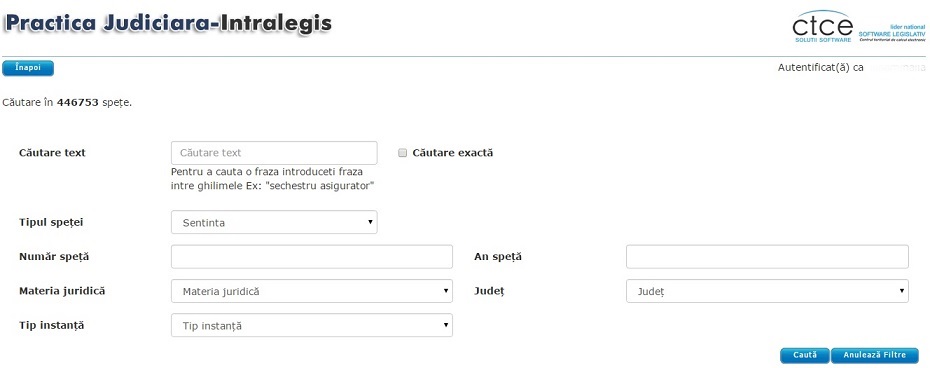
Modulul ofera posibilitatea consultarii unui volum mare de spete, care pot fi accesate prin intermediul formularului de cautare.
Fereastra de lucru pune la dispozitie campurile:
Cautare text:
- Pe fragmente de text
- Exacta
Tipul spetei:
Poate fi ales din lista predefinita: decizie, hotarare, incheiere, jurnal, rezolutie, sentinta, sentinta civila, sentinta comerciala, sentinta penala
Numar speta:
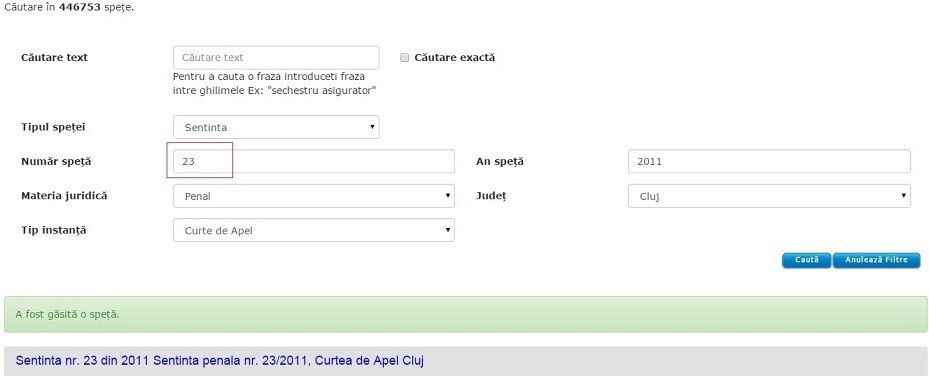
In cazul in care cunoasteti numarul spetei, acesta poate fi introdus de la tastatura in campul marcat:
Materia juridica:
Lista derulanta va afisa toate materiile pe care le puteti selecta, pentru rafinarea rezultatelor
Tip instanta:
Prin apasarea sagetii, se va putea alege instanta unde s-a emis tipul de document selectat anterior; in completarea instantei - judetul in care aceasta are sediul.
An speta:
Se introduce de la tastatura anul spetei, in cazul in care acesta este cunoscut.
Dupa introducerea tuturor filtrelor cunoscute, apasati butonul Cauta pentru confirmare sau Anuleaza filtre daca v-ati razgandit si doriti sa goliti toate campurile formularului. Dupa apasarea butonului de cautare, va vor fi afisate toate rezultatele conforme cu filtrele pe care le-ati introdus, iar in scopul deschiderii unuia: executati click stanga pe numele lui.
Revenirea la ecranul anterior, se face prin apasarea butonului Inapoi, cu facilitatea mentinerii cautarii precedente.
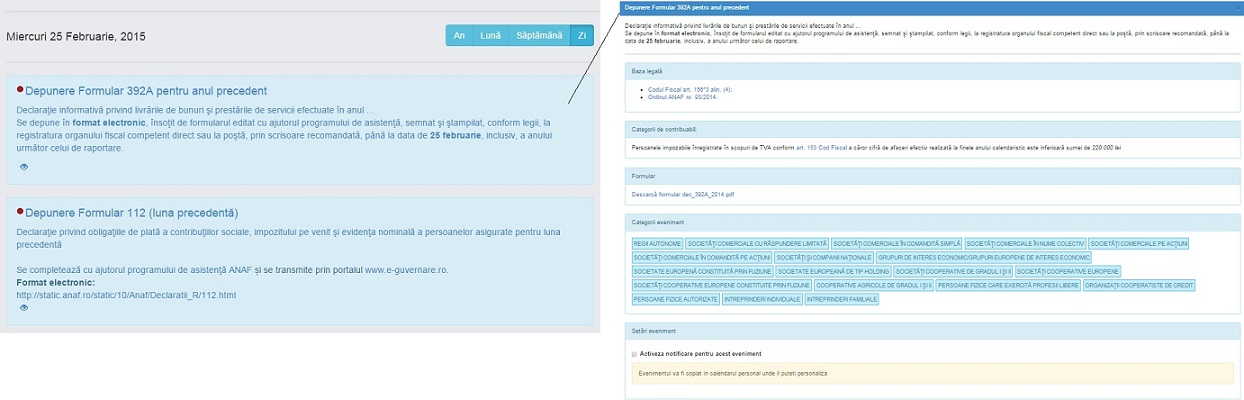
MODULUL Calendar evenimente fiscale
Modulul va ajuta la respectarea termenelor pentru depunearea declaratiilor, formularelor sau altor documente fiscale.
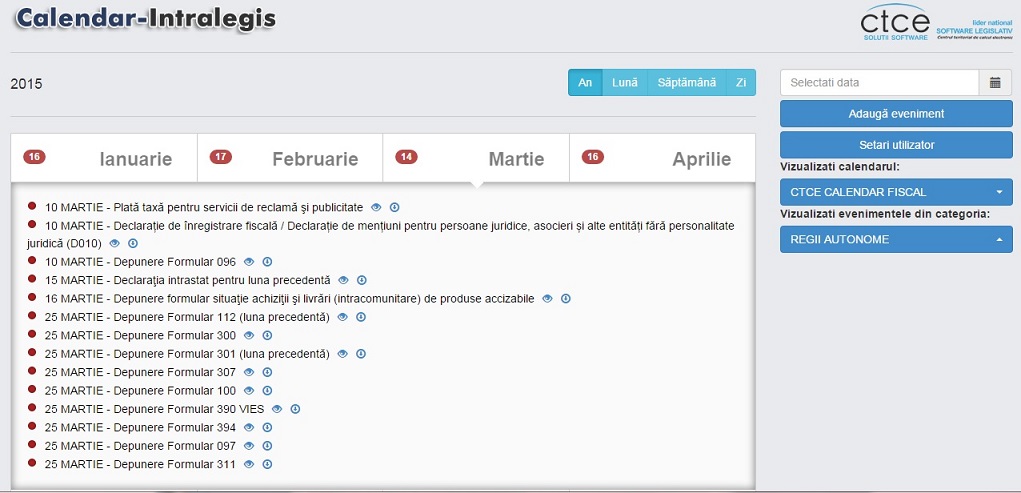
Fereastra de lucru este impartita in doua zone:
Zona din stanga:
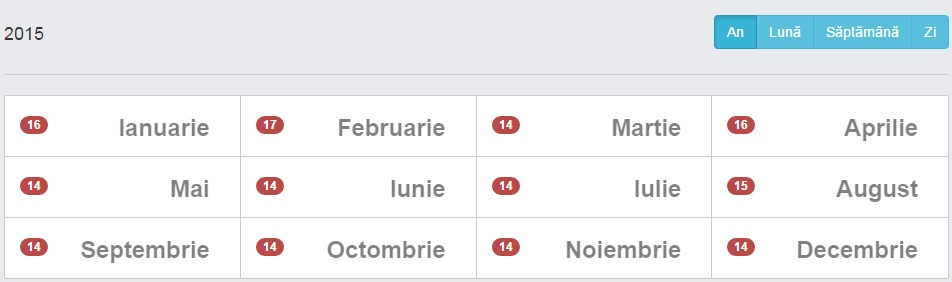
Calendarul, impartit pe ani, luni, saptamani, zile:
Pe fiecare unitate de timp, puteti observa numarul de documente ce trebuiesc depuse, marcat cu rosu. Pentru detalierea documentului, click stanga pe numele acestuia si vor fi afisate: Baza legala, Categoriile de contribuabili, Formular, Categorii eveniment, Activare notificarea pentru acest eveniment(email sau sms).
Zona din dreapta:
- Data evenimentului - selectabila din calendar.
- Adauga eveniment - posibilitatea adaugarii unui eveniment propriu calendarului dumneavoastra.
- Setari utilizator - definirea numelui, emailului si numarului de telefon pe care se vor primi notificari.
- CTCE Calendar fiscal - calendar fiscal predefinit.
- Calendar utilizator - calendarul propriu utilizatorului autentificat, cu evenimentele pe care si le-a creat.
- Categoria de evenimente - se vor vizualiza evenimentele din categoria selectata.
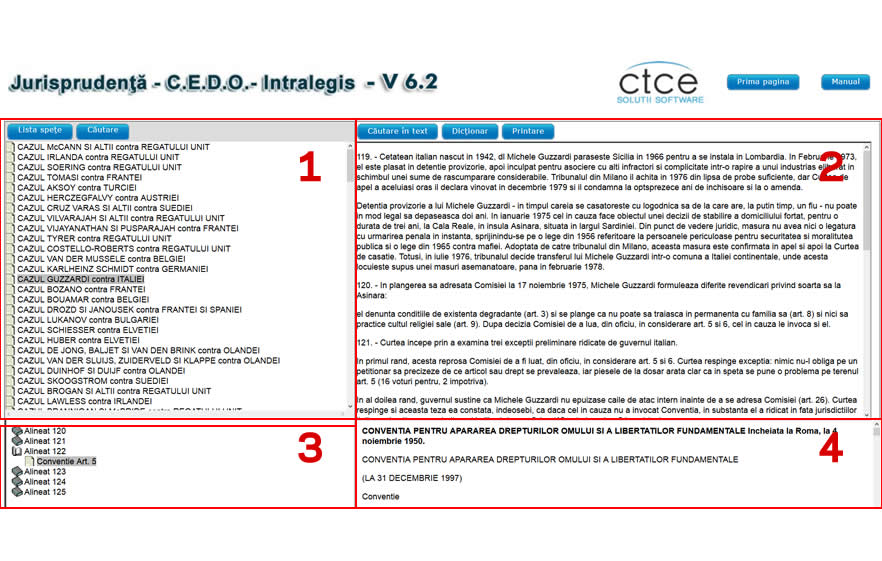
Modulul ofera spete internationale si optiuni de cautare, filtrare si vizualizare legaturi catre conventii, acorduri si protocoale.
Fereastra este impartita in 4 zone:
Zona 1: Contine lista spetelor. Acestea se pot grupa dupa emitent, domeniu, conventie/protocol.
Se poate face cautare de text in continutul spetei si in titlul acesteia. In momentul in care se face click pe titlul unei spete, in zona 2 se va incarca continutul spetei si in zona 3 se vor incarca legaturile spetei
Zona 2: Se afiseaza continutul spetei pe care s-a dat click in zona 1
Zona 3: Contine referintele spetei (selectate in zona 1) spre actele internationale. Iin momentul cand se face click pe o referinta, in zona 4 se incarca continutul actului international, se pozitioneaza pe elementul referit(articol) si in zona 3 se pozitioneaza pe alineatul care refera.
Zona 4: Se afiseaza continutul actelor internationale(conventii, protocoale, etc)
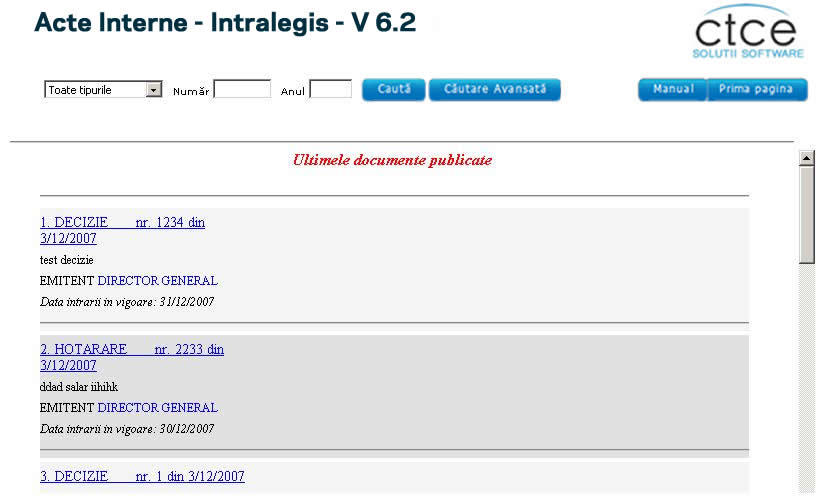
Modulul faciliteaza introducerea si gestionarea actelor proprii societatii utilizatoare, din punct de vedere al legaturilor si incadrarilor pe tematici
Modulul de acte interne are 2 posibilitaţi de căutare:
Căutare simplă - Se selecteaza tipul de act, se completează numărul actului şi anul în care a apărut anunţul şi se apasă butonul "Caută". Va rezulta o listă de acte care îndeplinesc criteriile completate anterior. Afişarea acestor acte se face în grupuri de câte 10, navigarea realizându-se prin apăsarea butoanelor "Următoarele 10" şi "Anterioarele 10"
Căutare avansată - Se apasă butonul "Căutare avansată" şi se încarca forma de selecţie pentru căutare avansată.Se completează sau se selectează criteriile dorite (tip act, numar act, emitent act, initiator act, responsabil act,caracter act, anul si luna actului, domeniul,respectiv subdomeniul din care face parte actul, expresia căutată). Se apasă butonul "Caută" pentru căutare, butonul "Reset" pentru resetarea formei de căutare sau butonul "Renunţă" pentru revenirea la forma de căutare simplă.
Vizualizare actului - Se apasă pe titlul actului dorit a se afişa şi se va deschide o fereastra cu conţinutul actului şi cu fisierele atasate actului respectiv.
Vizualizare fişa actului - Se vizualizează actul si se apasa butonul Fisa act.Va rezulta o lista cu relatiile existente intre actul selectat si alte acte interne ,respectiv o lista cu actele oficiale referite de actul intern selectat.
Pentru a se accesa modulul de acte interne in modul de administrare, este necesara logarea in aplicatie cu un user "admininterne".
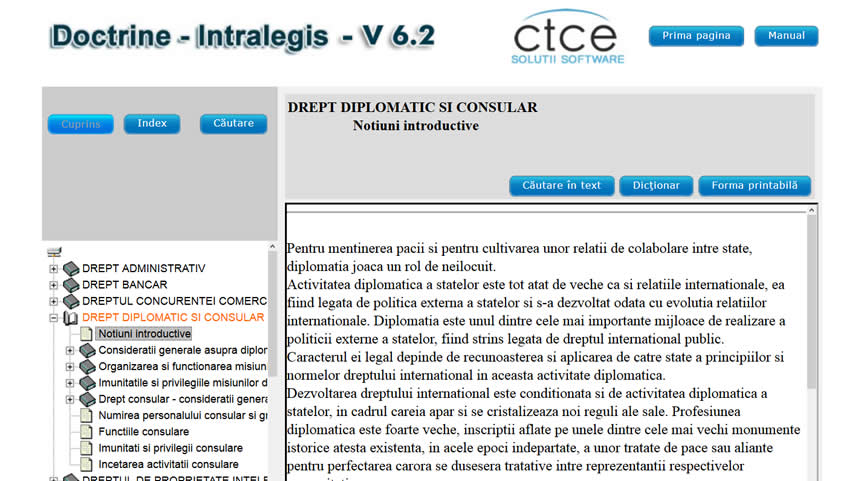
Modulul contine doctrine din toate ramurile de drept (Drept Administrativ, Drept Bancar, Drept Civil, Dreptul Comertului International, Drept Diplomatic si Consular, Dreptul Familiei, Dreptul Financiar, Dreptul Muncii, Drept Penal, Dreptul Transporturilor, Dreptul de Autor, s.a.).
Ofera posibilitatea consultarii doctrinelor de drept continute de bazele de date. Doctrinele de drept civil, administrativ, comercial, penal, procesual civil, procesual penal etc. sunt structurate arborescent pe capitole.
La prima incarcare a modulului se afiseaza, in Cuprins, domeniile principale de drept.
Structura arborescenta din partea stanga a ferestrei poate fi desfasurata pentru consultarea doctrinei de interes. Actionarea link-ului unui nod frunza (nod final al unei ramuri a structurii arborescente) produce afisarea, in partea dreapta a ferestrei, a textului doctrinei alese.
Doctrinele sunt disponibile si in ordine alfabetica, din toate ramurile de drept, accesand link-ul Index. Alegand o doctrina din lista din partea stanga a ferestrei, se afiseaza in dreapta textul respectiv.
La vizualizarea unei doctrine se poate consulta dictionarul pentru a afla sensul unui cuvant necunoscut. Se selecteaza din text cuvantul si se da click pe butonul Dictionar. Exista posibilitatea de a afla sensul acelui cuvant folosind dictionarul roman, juridic, latin, de drep civil, de drept al muncii, de drept international al afacerilor sau dictionarul bancar si de asigurari.
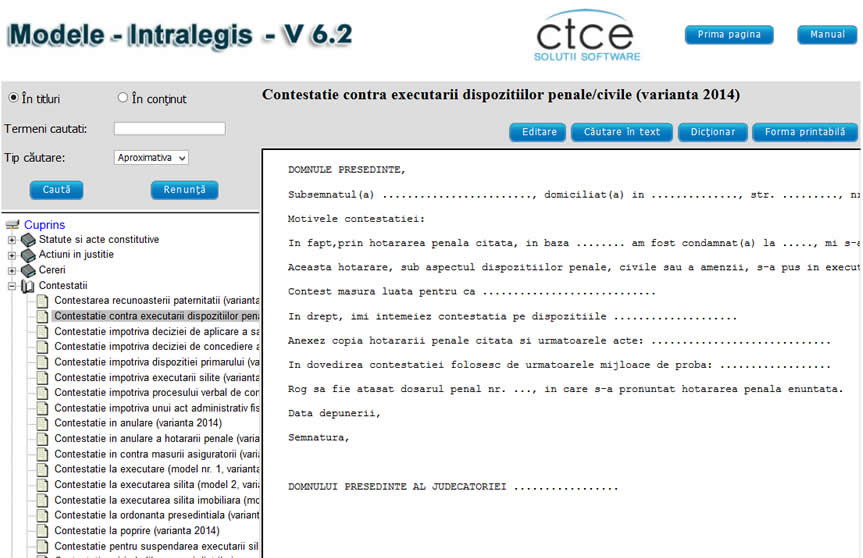
Modulul contine modele tip de contracte, actiuni in justitie, contestatii, plangeri, cereri, reclamatii, procuri, etc
Ofera posibilitatea consultarii, editarii si/sau listarii modelelor tip (contracte, actiuni in justitie, contestatii, plangeri, cereri, reclamatii, procuri, etc.) continute de bazele de date. Partea stanga a ecranului contine o structura arborescenta cu noduri principale clase de modele, avand noduri frunza tipuri particulare de modele. Accesand un model din stanga, acesta se va afisa in partea dreapta a ferestrei. Dictionarul se poate consulta pe fiecare fereastra.
Modulul contine modele tip de contracte, actiuni in justitie, contestatii, plangeri, cereri, reclamatii, procuri, etc
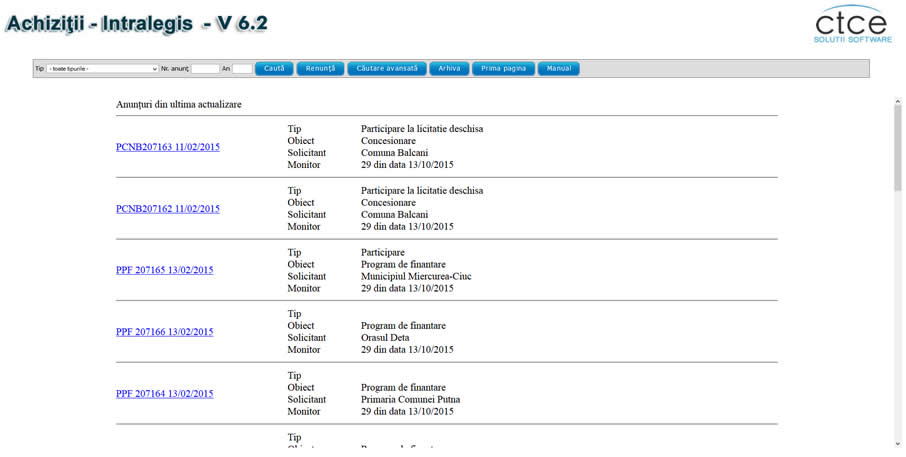
Modulul de achiziţii publice are 2 posibilitaţi de căutare:
Căutare simplă - Se selecteaza tipul de anunţ, se completează numărul anunţului şi anul în care a apărut anunţul şi se apasă butonul "Caută". Va rezulta o listă de anunţuri care îndeplinesc criteriile completate anterior. Afişarea acestor anunţuri se face în grupuri de câte 10, navigarea realizându-se prin apăsarea butoanelor "Următoarele 10" şi "Anterioarele 10"
Căutare avansată - Se apasă butonul "Căutare avansată" şi se încarca forma de selecţie pentru căutare avansată.Se completează sau se selectează criteriile dorite (tip anunţ, obiect anunţ, contractant, solicitant, data anunţului,data şi numărul monitorul în care a apărut, expresia căutată). Se apasă butonul "Caută" pentru căutare, butonul "Reset" pentru resetarea formei de căutare sau butonul "Renunţă" pentru revenirea la forma de căutare simplă.
La căutarea unei expresii, lista de anunţuri returnată va conţine şi paragrafele în care apare expresia respectivă, aceasta având altă culoare şi putând intra în pagina anunţului prin click pe expresie. Vizualizare anunţ - Se apasă pe titlul anunţului dorit a se afişa şi se va deschide o fereastra cu conţinutul anunţului şi celelalte coordonate referitoare la acesta (tip anunţ, obiect anunţ, solicitant, număr şi data monitor).OBSERVATIE - Pentru anunţurile mai vechi apasaţi butonul Arhivă
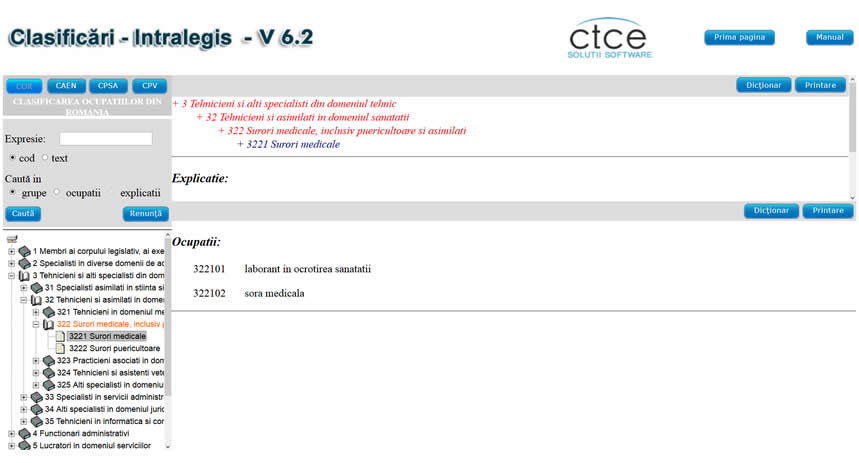
Modulul contine Clasificarea Ocupatiilor din Romania (COR), Clasificarea Activitatilor din Economia Nationala (CAEN), Clasificarea Produselor si Serviciilor Asociate Activitatilor din Economia Nationala (CPSA).
Navigarea între clasificări (COR,CAEN, CPSA, CPV) se realizează prin click pe butonul cu numele clasificării în care se doreşte să se ajungă.
COR - Se încarca sub formă arborescentă în funcţie de coduri, ocupaţiile din România.Pentru a vizualiza informaţiile aferente unei clasificări se dă click pe numele acesteia şi în partea dreapta se va încărca explicaţia şi ocupaţiile aferente. Există posibilitatea de căutare a unui cuvânt în dicţionar prin selectarea acestuia cu mouse-ul şi click pe butonul "Dicţionar", încărcându-se astfel pagina dicţionarului cu cuvântul selectat. Căutarea unui cuvânt anume în clasificări se realizează prin completarea câmpului "Expresie" şi click pe butonul "Caută". Va rezulta lista ocupaţiilor care îndeplinesc criteriul de căutare, vizualizarea acestora realizându-se prin click pe numele lor.
CAEN- Se încarcă o listă cu activităţile din economia naţională.Pentru a vizualiza informaţiile aferente unei activităţi se dă click pe numele acesteia şi în partea dreaptă se vor încarca informaţiile respective. Există posibilitatea de căutare a unui cuvânt în dicţionar prin selectarea acestuia cu mouse-ul şi click pe butonul "Dicţionar", încărcîndu-se astfel pagina dicţionarului cu cuvântul selectat. Căutarea unui cuvânt anume în activităţi se realizează prin completarea câmpului "Expresie" şi click pe butonul "Caută". Va rezulta lista activităţilor care îndeplinesc criteriul de căutare, vizualizarea acestora realizându-se prin click pe numele lor.
CPSA- Se încărca; o listă cu categoriile produselor şi serviciile asociate activităţilor.Pentru a vizualiza informaţiile aferente unei categorii se dă click pe numele acesteia şi în partea dreaptă se va încărca sub forma arborescentă produsele sau serviciile aferente categoriei respective. Pentru vizualizarea informaţiilor aferente unui produs sau serviciu se dă click în structura arborescentă pe numele acestuia. . Există posibilitatea de căutare a unui cuvânt în dicţionar prin selectarea acestuia cu mouse-ul şi click pe butonul "Dicţionar", încărcându-se astfel pagina dicţionarului cu cuvântul selectat. Căutarea unui cuvânt anume în produse sau serviciii se realizează prin completarea câmpului "Expresie" şi click pe butonul "Caută". Va rezulta lista produselor şi serviciilor care îndeplinesc criteriul de căutare, vizualizarea acestora realizându-se prin click pe numele lor.
CPV - Se încarcă o listă cu vocabularul comun privind achiziţiile publice.Pentru a vizualiza informaţiile se dă click pe numele numele dorit şi în partea dreapta se vor încărca informaţiile. Există posibilitatea de căutare a unui cuvânt în dicţionar prin selectarea acestuia cu mouse-ul şi click pe butonul "Dicţionar", încărcându-se astfel pagina dicţionarului cu cuvântul selectat. Căutarea se poate realiza în coduri sau în demumire.Se selectează modul de căutare dorit, se completează câmpul "Expresie" şi se apasă butonul "Caută". Va rezulta lista vocabularului care îndeplineşte criteriul de căutare, vizualizarea realizându-se prin click pe numele dorit
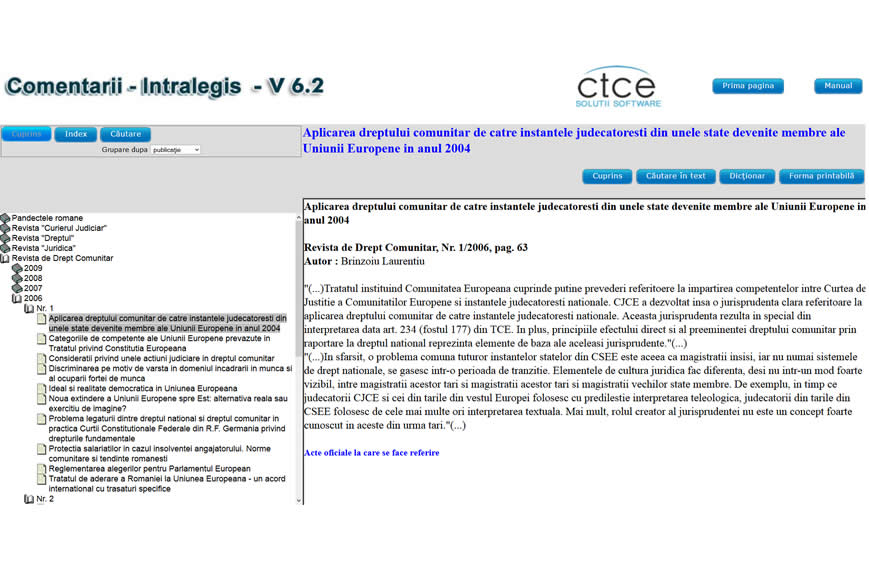
Vizualizare informaţiilor se poate realiza prin click pe butonul "Cuprins", comentariile fiind grupate pe publicaţii, ani, autori şi tematica. Informaţiile se vor încărca sub formă arborescentă.
Pentru vizualizarea informaţiilor în ordine alfabetica se apasă butonul "Index". Pentru a încarca conţinutul unui comentariu se dă click pe titlul în partea stângă, informaţia aferenta acestuia fiind încărcată în partea dreaptă (în partea de jos a paginii sunt încărcate link-urile către actele oficiale la care se face referire).
Încărcarea formei de căutare se realizează prin apăsarea butonului "Căutare". Se selectează locul unde se doreşte căutarea(în titlu sau în text comentariu), se completează expresia căutată şi se apasă butonul "Caută". Rezultă lista comentariile care îndeplinesc criteriul de căutare, vizualizarea realizându-se prin click pe titlul comentariului.
Acest modul oferă posibilitatea căutării de termeni în dicţionarele: român,juridic, latin, drept civil, dreptul muncii, dreptul internaţional al afacerilor, bancar şi de asigurări. Termenii sunt aranjaţi alfabetic pentru fiecare dicţionar în parte. Se dă click pe dicţionarul dorit, se selectează litera dorită şi sa apasă pe ea, rezultând astfel lista termenilor care încep cu acea literă.Prin click pe termenul dorit se va afişa în partea dreapta definiţia acestuia.
Căutarea se poate realiza în termeni sau în explicaţii.Se selectează dicţionarul în care se doreşte căutarea, locul în care se doreşte căutarea, se completează câmpul "Expresie" şi se apasă butonul "Caută". În partea dreapta se va încărca definiţiaOBSERVATIE In cadrul oricarui modul, daca se selecteaza un cuvant (in zona actului, spetei, anuntului, etc) si se acceseaza butonul dictionar, intr-o noua fereastra se va deschide modulul dictionar pozitionat pe cuvantul selectat.
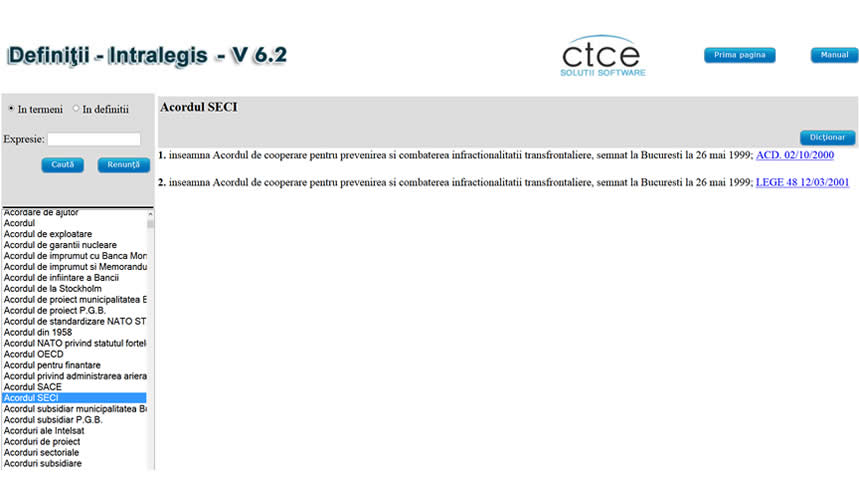
Se încarcă lista termenilor în partea stângă în ordine alfabetică.Vizualizarea se realizează prin click pe numele termenului, astfel se încarcă definiţia în partea dreaptă şi link-ul către actul în care apare. Căutarea se realizează în termeni sau în definiţie, prin completarea câmpului "Expresie" şi click pe butonul "Caută". Navigarea între rezultatele care îndeplinesc criteriul de căutare se realizează prin click pe butonul ">" şi butonul "<". Butoanele "<<" şi ">>" sunt pentru a ajunge la primul şi ultimul element găsit
Modulul de autorizaţii ofera posibilitatea de vizualizare a informaţiilor sortate pe litere. Se dă click pe butonul cu litera dorită şi se va încărca lista cu toate autorizaţiile care încep cu acea literă. Vizualizarea autorizaţiei se realizează prin click pe ea în lista autorizaţiilor afişate. În partea dreapta se va încarca conţinutul autorizaţiei cu posibilitatea de printare, lucru care se realizează prin click pe butonul "Forma printabilă", astfel deschizându-se o pagina cu autorizaţia în sine.
Pentru a intra în pagina de căutare se apasă butonul "Căutare". Se selectează locul în care se doreşte căutarea(în titlu sau în text), se completează expresia căutată şi se apasă butonul "Caută". Va rezulta o lista cu autorizaţiile care îndeplinesc criteriul de căutare. Pentru resetarea formei se apasă butonul "Reset".
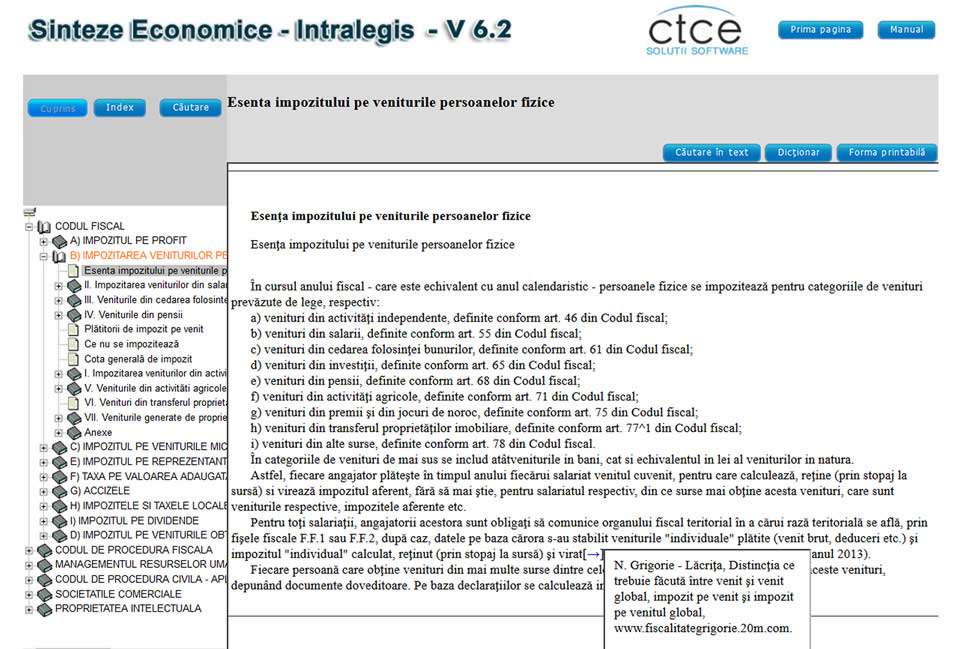
Modulul ofera numeroase sentinte si decizii emise de instantele de judecata competente (judecatorii, tribunale, curtile de apel din tara, Inalta Curte de Casatie si Justitie), in functie de gradele de jurisdictie, grupate pe tematici si subtematici de interes, fiind foarte utile pentru cei care au dosare pe rolul instantelor sau urmeaza sa initieze demersuri in materie judiciara.
Pentru a intra in pagina de cautare se apasa butonul "Cautare". Se selecteaza; locul in care se doreste cautarea(in titlu sau in text), se completeaza expresia cautata, se selecteaza tipul cautarii(aproximativa, exacta, expresie) si se apasa butonul "Cauta". Va rezulta o lista cu sintezele care indeplinesc criteriul de cautare. Pentru resetarea formei se apasa butonul "Reset".
Modulul ofera o perspectiva de ansamblu a rolului si a activitatilor actorilor principali in procesul decizional si in procedurile legislative conexe ale UE, contribuind astfel la asigurarea unei mai mari transparente in legislatia UE:
- Comisia Europeana;
- Parlamentul European;
- Comitetul Economic si Social;
- Comitetul Regiunilor;
- Curtea Europeana de Justitie si Tribunalul de Prima Instanta;
- Curtea Europeana de Conturi.
Accesul la legislatia UE se face pe baza unor algoritmi de cautare, folosind filtre specifice legislatiei comunitare (numar, an si tip act; tematica; publicatie; cuvinte cheie; etc.).
EUROLegis trateaza intr-un mod aparte actele legislatiei europene care fac referire la legislatia romaneasca. Aplicatia furnizeaza utilizatorului o echivalenta intre cele doua legislatii (legislatia europeana si legislatia romaneasca), permitand o mai buna intelegere a procesului legislativ.
Vezi Eurolegis - manualul complet
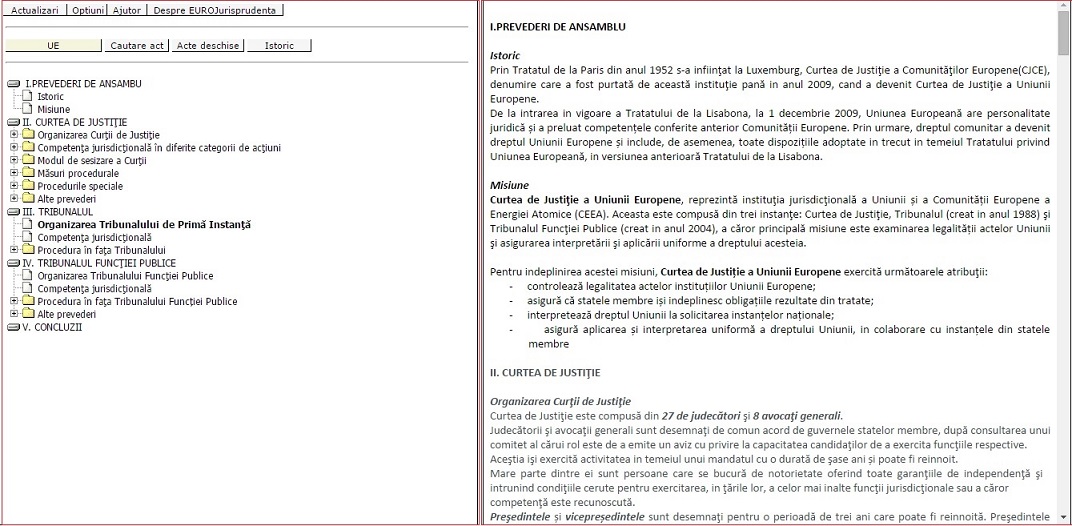
Modulul ofera posibilitatea consultarii unei colectii de solutii date de instantele componente care au fiecare o competenta jurisdictionala precis definita si care sunt sesizate cu diferite tipuri de actiuni.
Fereastra de lucru este impartita in doua zone:
Zona din stanga:
Arborele, compus din instantele vizate:
- Curtea de Justitie a Comunitatilor Europene(CJCE)
- Tribunalul de Prima Instanta
- Tribunalul Functiei Publice a Uniunii Europene
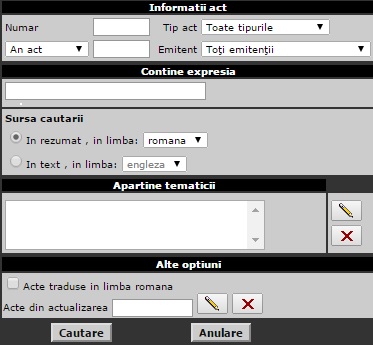
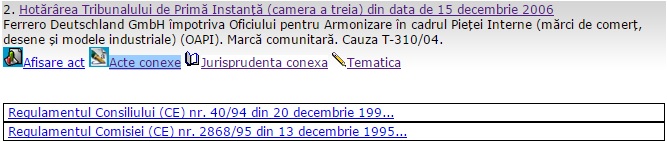
Cautarea dupa: numar, tip act, an act, emitent, dupa expresie (in rezumat, in text), tematica, acte traduse sau care fac parte dintr-o actualizare anume.
Cautarea se face prin apasarea butonului Cautare, iar in cazul in care va razganditi: Anulare. Lista de rezultate va putea fi ordonata dupa data emiterii sau publicarii.
Acte deschise - acte deschise in sesiunea curenta, cu posibilitatea afisarii lor in zona din dreapta
Istoric - istoric acte accesate, cu posibilitatea afisarii lor in zona din dreapta, prins electarea lor si apasarea butonului Afisare acte selectate
Zona din dreapta:
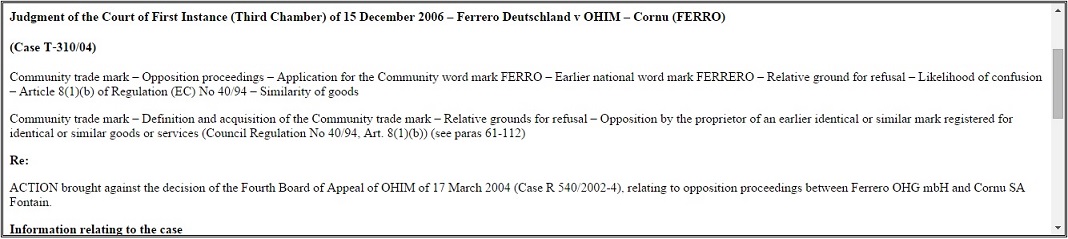
In zona din dreapta, va fi afisat documentul pe care l-ati selectat sau acte conexe,jurisprudenta conexa, tematica.
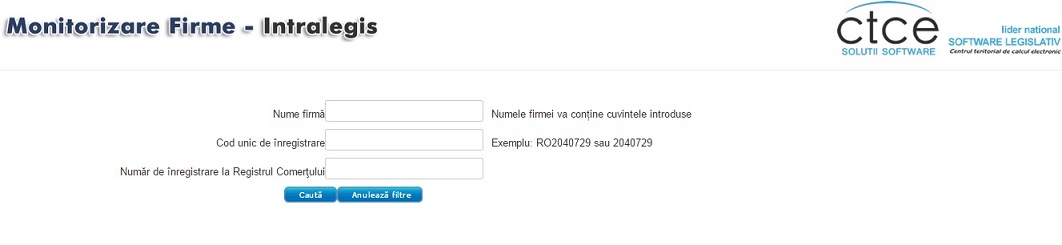
Modulul ofera posibilitatea monitorizarii unei firme - atunci cand apar informatii in Buletinul Procedurilor de Insolventa despre firma pe care ati cautat-o.
Cautarea se va face dupa:
- Nume firma
- Cod unic de inregistrare
- Numar de inregistrare la Registrul Comertului
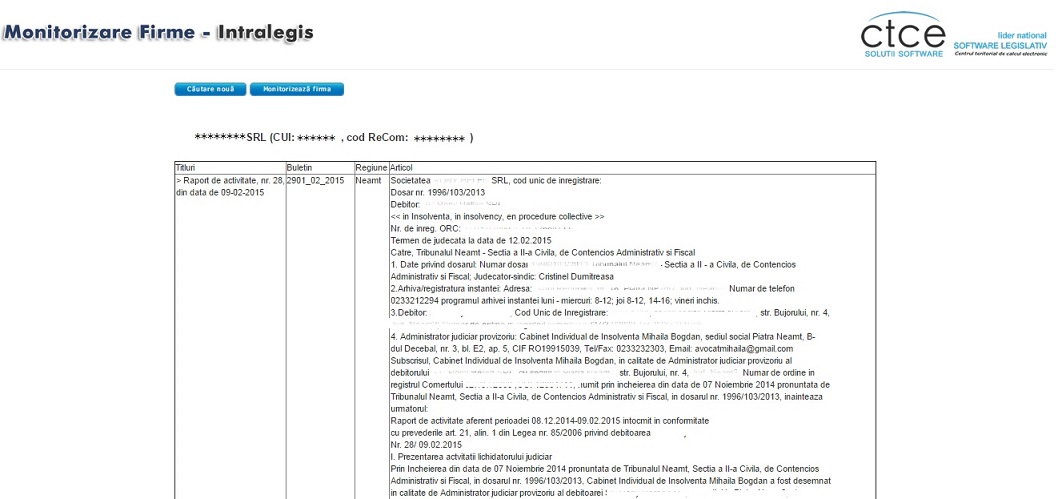
Pentru confirmare, se va apasa butonul Cauta, iar in cazul in care va razganditi, Anuleaza filtre. Rezultatele vor fi returnate sub forma de lista, iar daca doriti sa afisati informatii bifati firma vizata si apasati butonul Alege. In continuare aplicatia va afiseaza daca firma este sau nu in insolventa.
In imaginea de mai sus, firma in cauza este in insolventa si va sunt returnate datele din Buletinul Procedurilor de Insolventa. De asemenea, aplicatia va ofera posibilitatea monitorizarii unei firme, pentru ca ulterior, orice modificare se produce asupra firmei (din punct de vedere al insolventei), veti fi avertizat pe email.
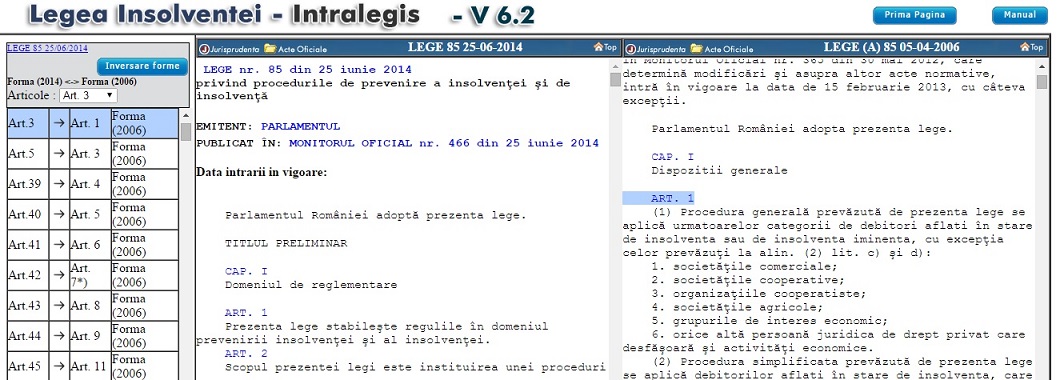
Modulul pune in paralel institutii vechi si noi din cele doua reglementari in materia insolventei, respectiv Legea 85/2006 care, la momentul actual desi abrogata de catre Legea 85/2014, continua sa fie actul normativ in functie de care se judeca in continuare majoritatea procedurilor de insolventa in dosare deschise pe rolul instantelor anterior datei de 28 iunie 2014, data de intrare in vigoare a Legii 85/2014.
Click pe o linie care infatiseaza paralela dintre cele doua forme ale documentului legislativ, va pozitioneaza pe articolele vizate.
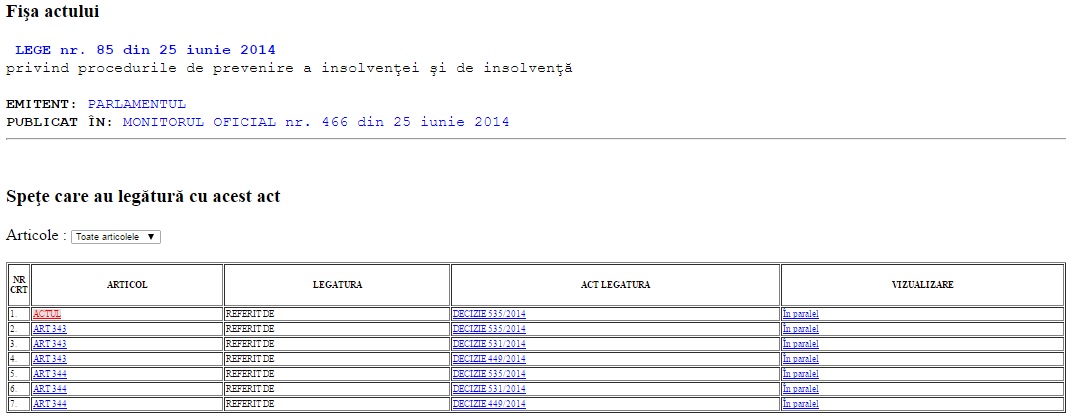
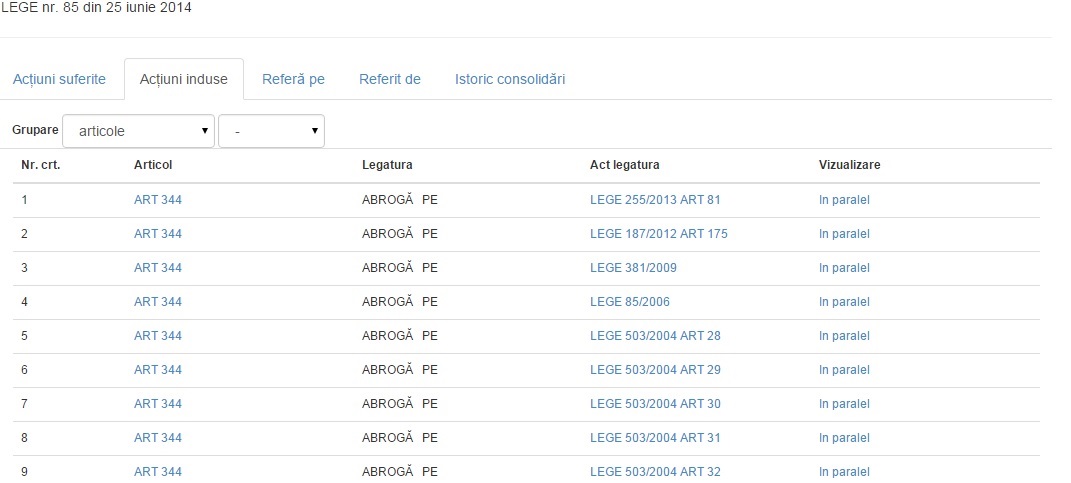
Fisa actului legii 85 25/06/2014:
- Jurisprudenta - spetele care au legatura cu acest act, cu posibilitatea afisarii lor in paralel cu legea insolventei:
- Acte oficiale - va redirectioneaza catre modulul de Acte Oficiale, pentru consultarea fisei actului: actiuni suferite, actiuni induse, refera pe, referit de, istoric consolidari:
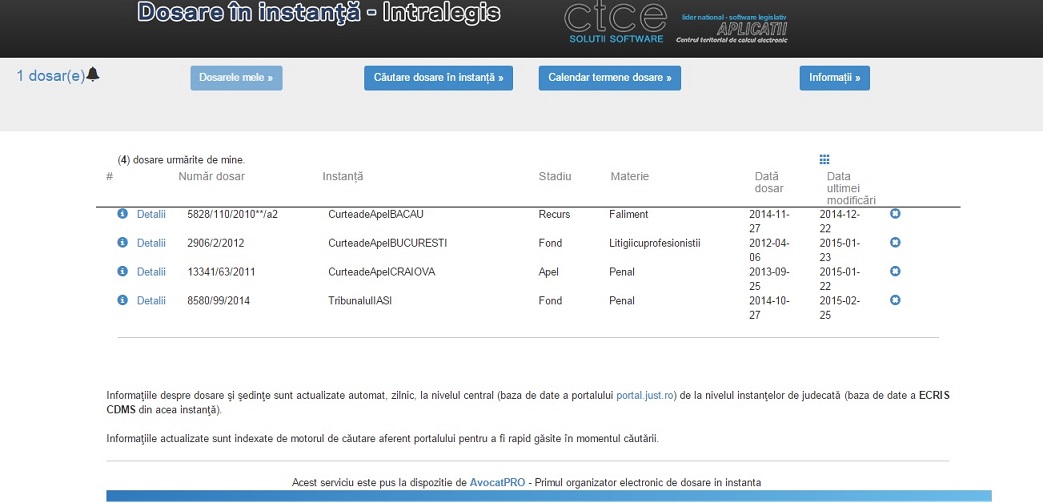
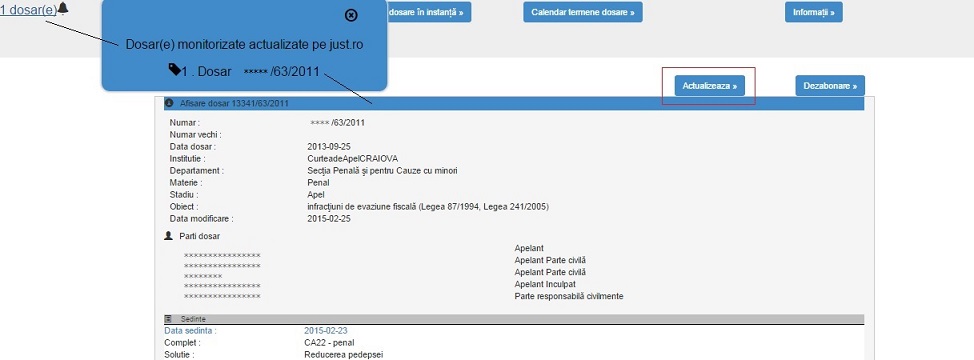
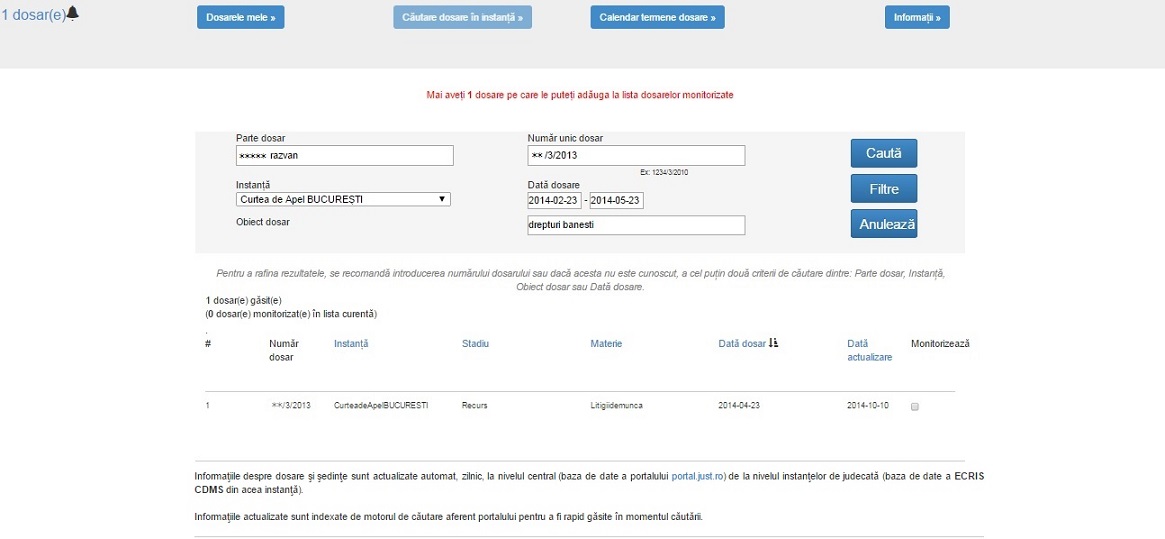
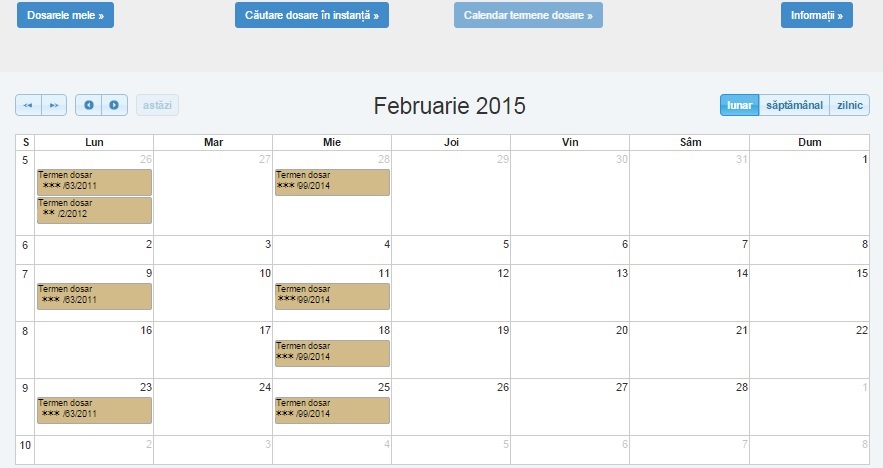
Modulul permite cautarea si stocarea unei liste cu dosarele litigioase proprii ale unei institutii/autoritati/persoane juridice/persoane fizice, evidentierea intr-un Calendar- tip agenda, a termenelor de judecata din dosarele respective, precum si monitorizarea dosarelor. Prin monitorizare se va asigura transmiterea in mod automat, pe emailul beneficiarului, a tuturor informatiilor/noutatilor, ori de cate ori acestea apar pe portal just.ro, referitoare la unul sau mai multe dosare pe care utilizatorul doreste sa le urmareasca.
Detalii - permite afisarea continutului dosarului pe care il monitorizati.
Lista Dosarele mele afiseaza dosarele monitorizate de utilizatorul curent, cu posibilitatea actualizarii lor din dreptul pictogramei in forma de clopotel -> apasare buton Actualizeaza. Dezabonare, sau apasarea butonului x din Dosarele mele are efectul de a elimina dosarul din lista celor monitorizate.
Cautare:
- Cautare simpla - dupa nume parte in dosar ori numarul dosarului
- Cautare avansata - la cautarea simpla, se vor adauga filtrele urmatoare: instanta, data dosare, obiect dosar
Pentru a confirma cautarea si obtine lista de rezultate conforme filtrelor dumneavoastra, apasati butonul Cauta, iar daca va razganditi, Anuleaza. Din lista de rezultate, aveti posibilitatea vizualizarii dosarului dorit, prin apasarea dubluclick stanga pe el sau monitorizarea acestuia.
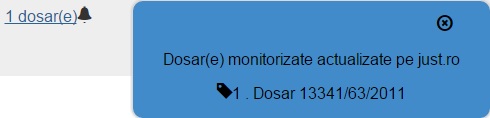
Monitorizarea unui dosar, va anunta prin email atunci cand au aparut informatii noi cu privire la dosarul in cauza, pe portal.just.ro. De asemenea, clopotelul din stanga sus, va anunta asupra modificarilor asupra dosarelor (le puteti consulta prin click stanga pe link si dosarul vizat din lista).
Calendarul termenelor, va permite vizualizarea termenelor sedintelor pe ani, luni, saptamani, zile, astfel:
Click pe termen, va afiseaza intreg dosarul, al carui termen va este notificat, cu posibilitatea dezabonarii de la monitorizare.
Informatii - butonul va afiseaza informatiile utilizatorului curent: cu emailul pe care sunt primite notificarile de actualizari disponibile pe portal.just.ro, numele utilizatorului si numarul de dosare ce pot fi urmarite.
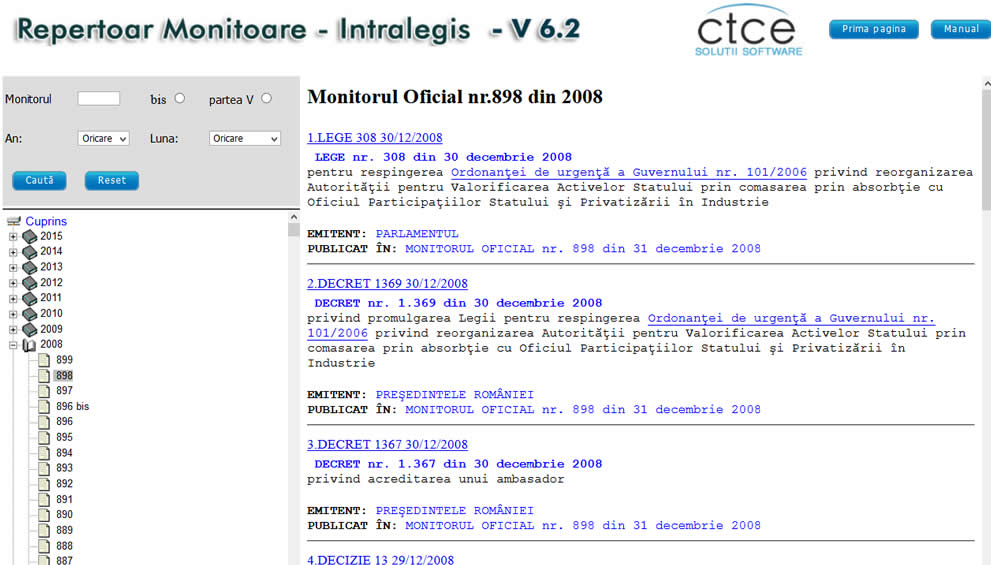
Repertoarul permite vizualizarea listelor de acte conţinute în fiecare monitor oficial precum şi căutarea monitorului dorit.
Pentru căutare se completează numărului monitorului, se selectează anul şi luna şi se apasă butonul "Caută". Va rezulta o lista cu monitoarele care îndeplinesc criteriul de căutare. Pentru resetarea formei se apasă butonul "Reset".
SITUATIE ACTUALIZARI SI ABONARE LA NOUTATI ACTUALIZARI PRIN RSS
Puteti vizualiza situatia actualizarilor din linkul corespunzator de pe prima pagina. Se va deschide o lista cu ultimele actulizari aparute cu ajutorul careia puteti vizualiza o lista cu actele continute in actualizarea selectata.
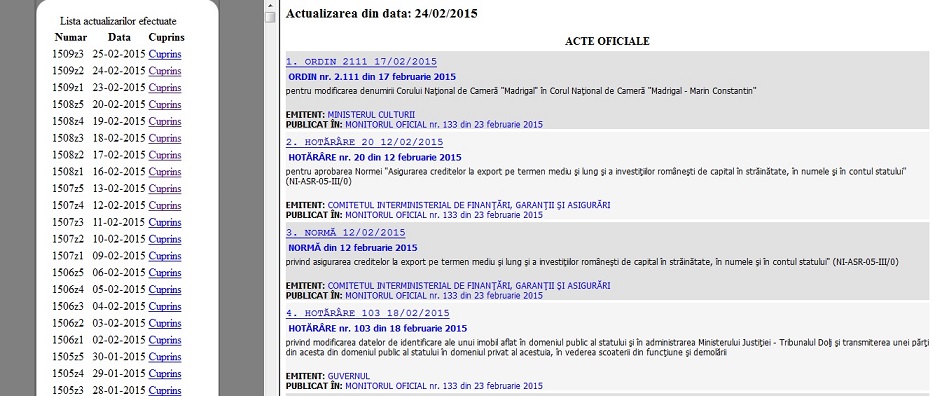
RSS este o familie de formate de fluxuri web, specificate in XML si folosite pentru Web syndication. RSS este folosit (printre altele) pentru stiri, weblog-uri si podcasting. Utilizatorii finali au la dispozitie acum surse constante de stiri, fara sa mai fie nevoiti sa petreaca timp cautand. Pentru citirea si actualizarea fluxurilor RSS la care sunteti abonat puteti folosi un program cunoscut sub numele de "feed reader" care poate sa verifice o lista de surse de stiri in numele utilizatorului si sa afiseze stirile pe care le gaseste. Browserele precum Microsoft Internet Explorer 7, Mozilla Firefox, Safari sau Opera au integrat suportul feedurile RSS.
In paginile web, feed-urile web sunt de obicei legate de cuvantul "Subscribe" ("Subscrie", "Abonare"), un patrat portocaliu,
, sau de literele
sau
. Dupa cum puteti observa mai jos, aceste simboluri se pot regasi si in prima pagina a aplicatiei si pot fi folosite pentru abonarea la situatia ultimelor actualzari. Ori de cate ori va aparea o noua actualizare, rezumatul ei va fi furnizat ca feed RSS.
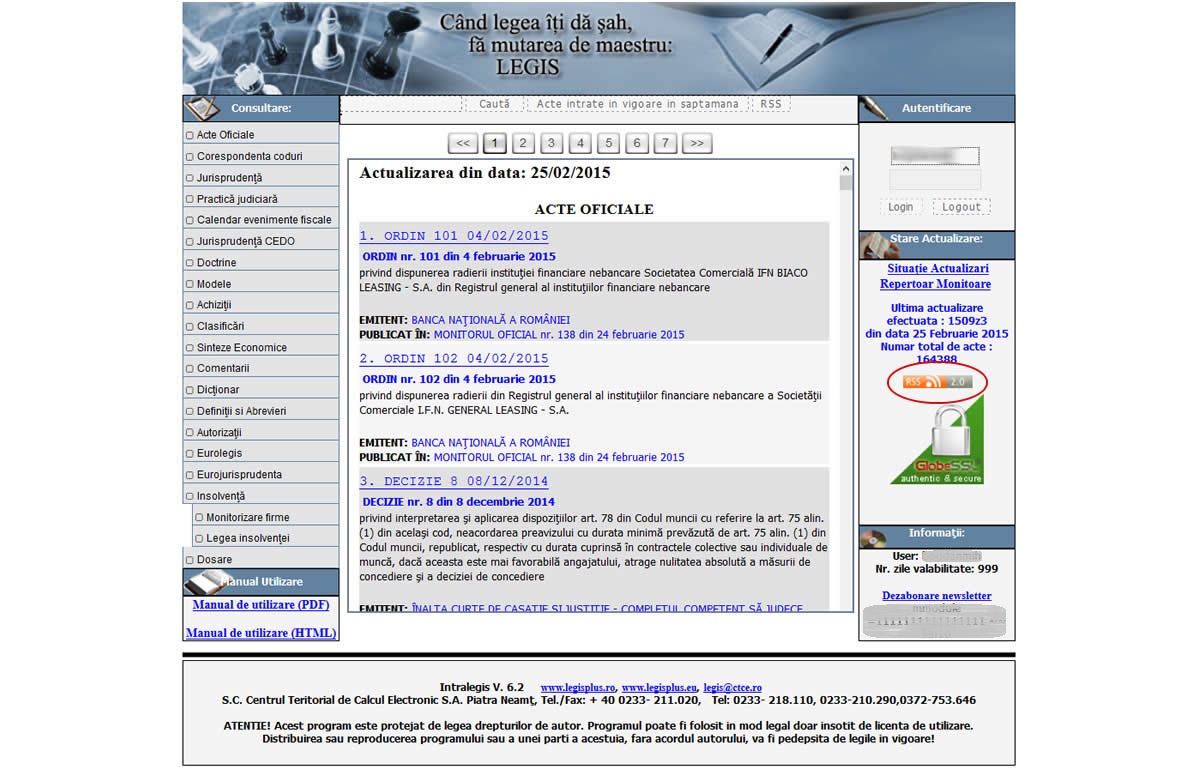
In imaginea alaturata puteti observa o alta facilitate - cu ajutorul feedurilor RSS puteti fi anuntat ori de cate ori apare o forma actualizata sau republicata a unui act, daca va abonati la fluxul corespunzator acelui act(Abonare la Forme Actualizate RSS)